TripLife auf dem Mac und ein neuer Start für jede Reise
Es ist ein Sonntagabend im November, und die Herbstreise nach Japan beginnt in zwei Wochen. Die Tempelliste steht auf einer Webseite, die Zugzeiten auf einer anderen, und das Handy rutscht ständig vom Schreibtisch. Du willst die ganze Woche auf einmal sehen, einen Tag verschieben und trotzdem alles dabeihaben, wenn du losziehst. Für solche Abende haben wir TripLife 2.1 gebaut.
TripLife 2.1 bringt deine Reisen auf den Mac, und eine neue Reise anzulegen fühlt sich an wie ein kurzer Flug. Außerdem findet die App frühere Reisen in deinen Fotos, gibt jedem Flug eine Seite, die sich zu öffnen lohnt, bringt neue Wege zum Teilen und macht das iPhone Duo zur Tischuhr.
Am Schreibtisch planen
TripLife gibt es jetzt auch für den Mac. Öffnest du die App am Schreibtisch, ist die Reise, die du auf dem Handy begonnen hast, auf dem großen Bildschirm da: die Karte, die Tage und alle Stopps nebeneinander und eine Tastatur für die Notizen, die du im Zug nie zu Ende schreibst.
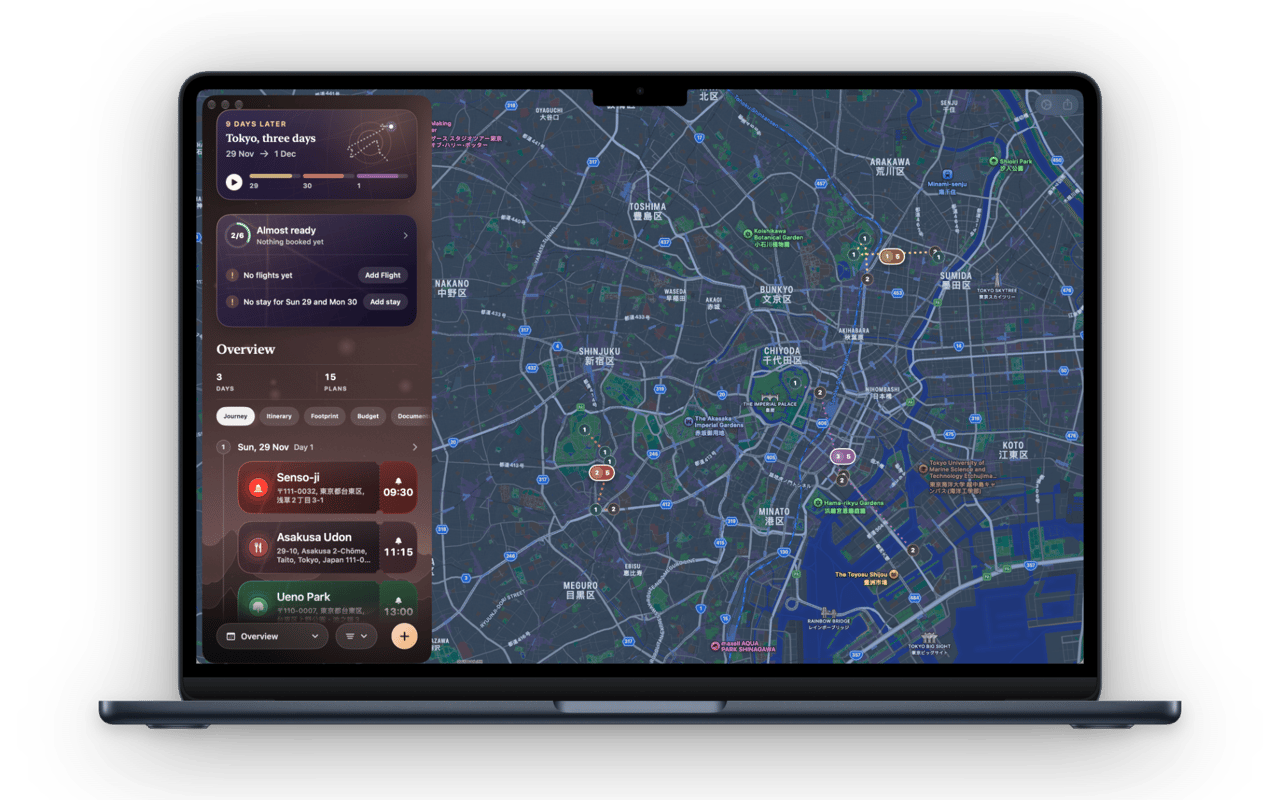
Die Karte füllt das Fenster einer geöffneten Reise, während die Stopps des Tages im Blick bleiben. Ziehst du eine Hotelbestätigung oder ein Ticket-PDF in den Bereich Reisedokumente, gehört sie gleich zur Reise. Mit der iCloud-Synchronisation, einer Funktion von TripLife Pro, steht alles, was du am Mac hinzufügst, auch auf deinem iPhone und iPad bereit, und umgekehrt.
Auf unserer Testreise, drei Tage in Tokio, hat der Mac die mühsame Arbeit schnell erledigt. Am ersten Tag standen Senso-ji um 9:30 Uhr, Asakusa Udon um 11:15 Uhr und Ueno Park um 13:00 Uhr auf dem Plan. Die Karte neben der Liste zeigte auf einen Blick, wie nah die Orte beieinanderliegen, und so ließ sich der Tag in einer Minute prüfen und umsortieren. Am nächsten Morgen war derselbe Plan schon auf dem iPhone offen.
Dem Papierflieger folgen
Eine Reise anzulegen ist jetzt wie ein kurzer Flug. Ein Papierflieger führt dich durch Reiseziele, Daten, den Namen der Reise, ein Titelbild und ein Budget und landet dann auf einer Seite, die die fertige Reise zeigt. Jeder Schritt stellt nur eine Frage. So dauert das Anlegen eine Minute und fühlt sich nicht nach Formular an.
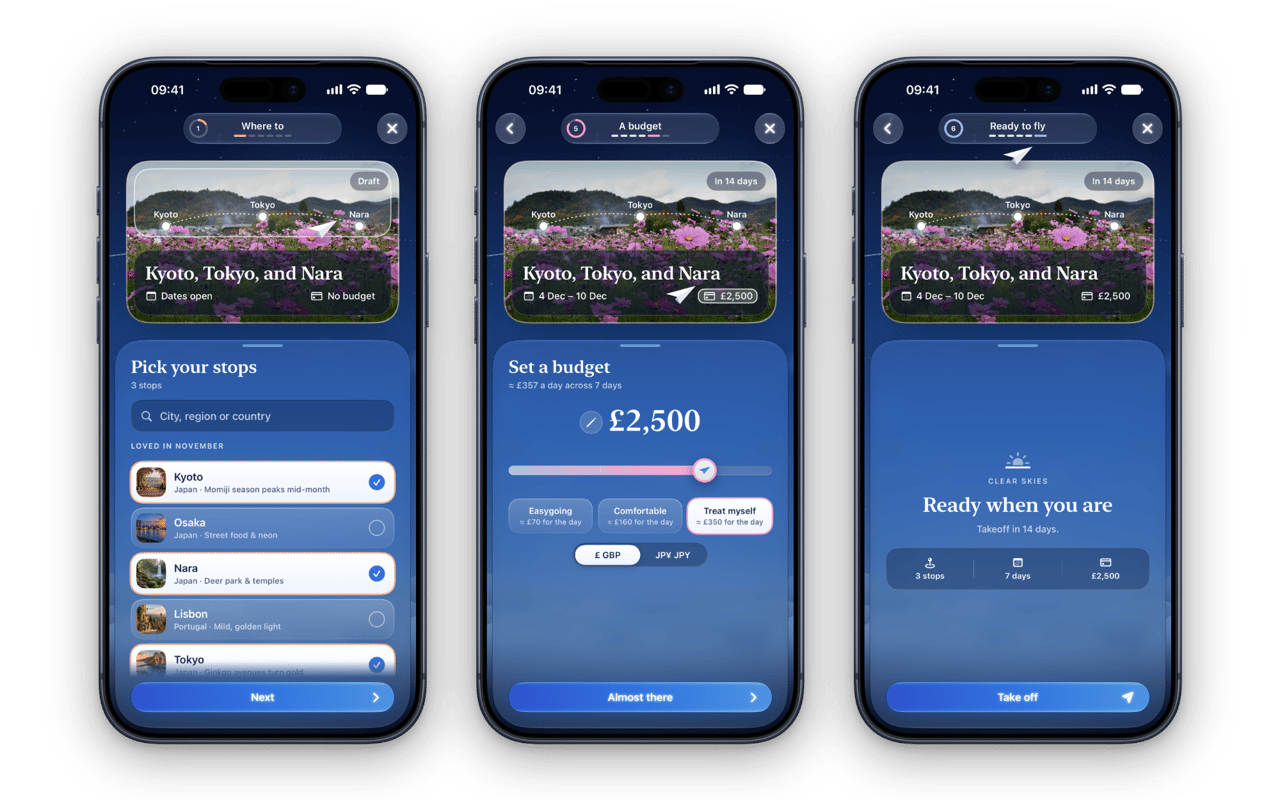
Tippe, um eine Reise anzulegen, und der Flieger hebt ab. Im ersten Schritt schlägt die App dir Reiseziele für diesen Monat vor, falls du Tage frei hast, aber noch keinen Plan. Wähle einen oder mehrere Orte, lege die Daten fest, benenne die Reise, wähle ein Titelbild und setze ein Budget. Was du noch nicht weißt, kannst du überspringen.
Für die Herbstreise haben wir gar nicht gesucht. Kyoto stand schon bei den Vorschlägen für November, mit dem Hinweis, dass der Ahorn Mitte des Monats am schönsten ist, und Nara lag zwei Reihen darunter. Tokio nahmen wir dazu, weil unser Flug aus Shanghai dort ankommt, wählten eine Woche Anfang Dezember und setzten ein Budget. Am Ende war eine Reise mit drei Städten fertig, bereit für die Tagesplanung.
Vergangene Reisen aus deinen Fotos
Die meisten von uns haben über Jahre Reisen in den eigenen Fotos und keine davon irgendwo aufgeschrieben. Die App findet diese Reisen für dich, sobald du ihr Zugriff auf deine Fotos gibst, sucht im Hintergrund weiter, wenn neue Fotos dazukommen, und kann jede Reise mit Datum und Orten in den Bereich Vergangene Reisen übernehmen.
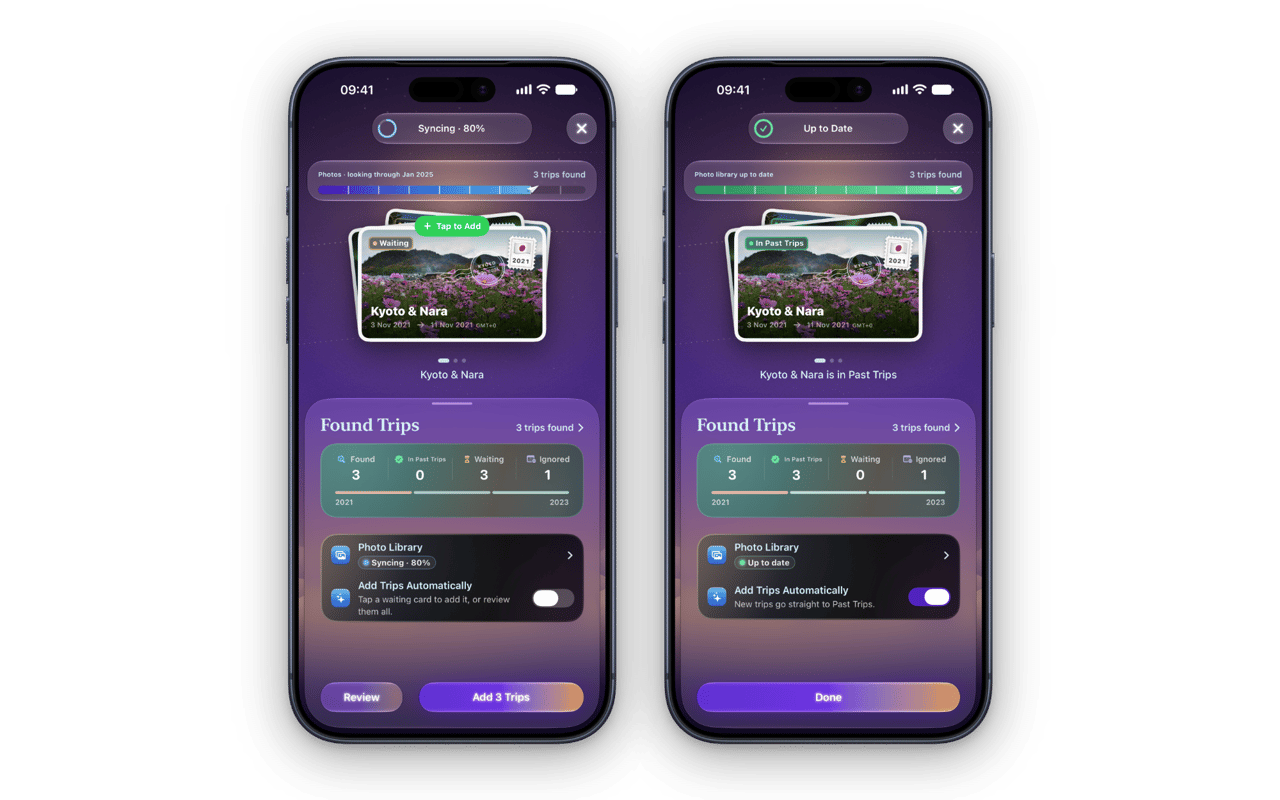
Erlaube den Zugriff auf deine Fotos, wenn TripLife danach fragt, oder starte im Bereich Vergangene Reisen. Die Suche läuft dann von selbst, während du etwas anderes machst. Ist sie fertig, schaust du durch, was gefunden wurde, und übernimmst die Reisen, die du behalten willst. In der kostenlosen Version kannst du insgesamt bis zu 10 frühere Reisen importieren; TripLife Pro hat keine Obergrenze.
Eine Woche in Kyoto und Nara vor Jahren, eine Dienstreise, die sich in Urlaub verwandelte, der Sommer, in dem du endlich die Küste gesehen hast: Sie kommen mit Fotos und Daten zurück, ohne dass jemand etwas eintippen muss.
Eine Flugseite, die sich zu öffnen lohnt
Auf der Flugseite ist die Route über den Globus gezeichnet, das Flugzeug ist auf der Strecke unterwegs, und die Abflug- und Ankunftszeiten stehen an beiden Enden. Darunter liegen Sitzplatz, Reiseklasse und Buchungscode beieinander, damit du am Gate alles auf einer einzigen Seite hast.
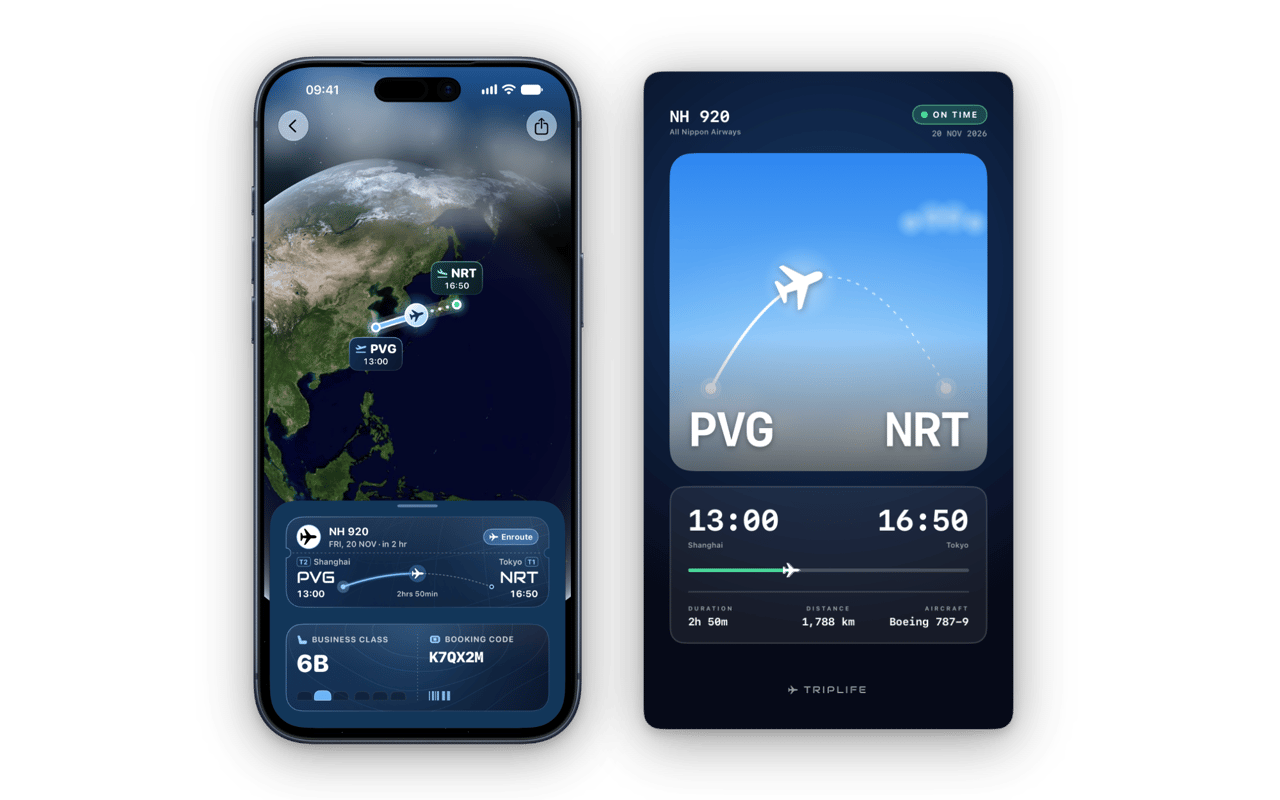
Von der Flugseite aus fügst du das Ticket als Flugkosten hinzu, damit das Reisebudget stimmt. Willst du jemandem zeigen, wo du gerade bist, teilst du den Flug als Bild in einer von fünf Vorlagen für Flüge, von der Bordkarte bis zur Vorlage Flugbahn, die die Route quer über den Himmel zeichnet. Auch die Höhe eines Ortes hat fünf eigene Vorlagen.
Auf dem Weg nach Tokio verließ NH 920 Shanghai um 13:00 Uhr und sollte um 16:50 Uhr Ortszeit in Narita landen. Mitten über dem Meer zeigte die Seite das Flugzeug über dem Wasser, dazu Sitz 6B und den Buchungscode. Die Vorlage Flugbahn, die wir an die Person am Ankunftsbereich schickten, sagte mehr als jede Nachricht.
Neue Vorlagen und Skylines
Beim Teilen eines Reisefotos gibt es jetzt drei neue Vorlagen: Blaupause, Filmstreifen und Plakat. Zu den fünf bisherigen kommen sie hinzu, damit gibt es acht Wege, aus einem Foto etwas zu machen, das man gern verschickt.
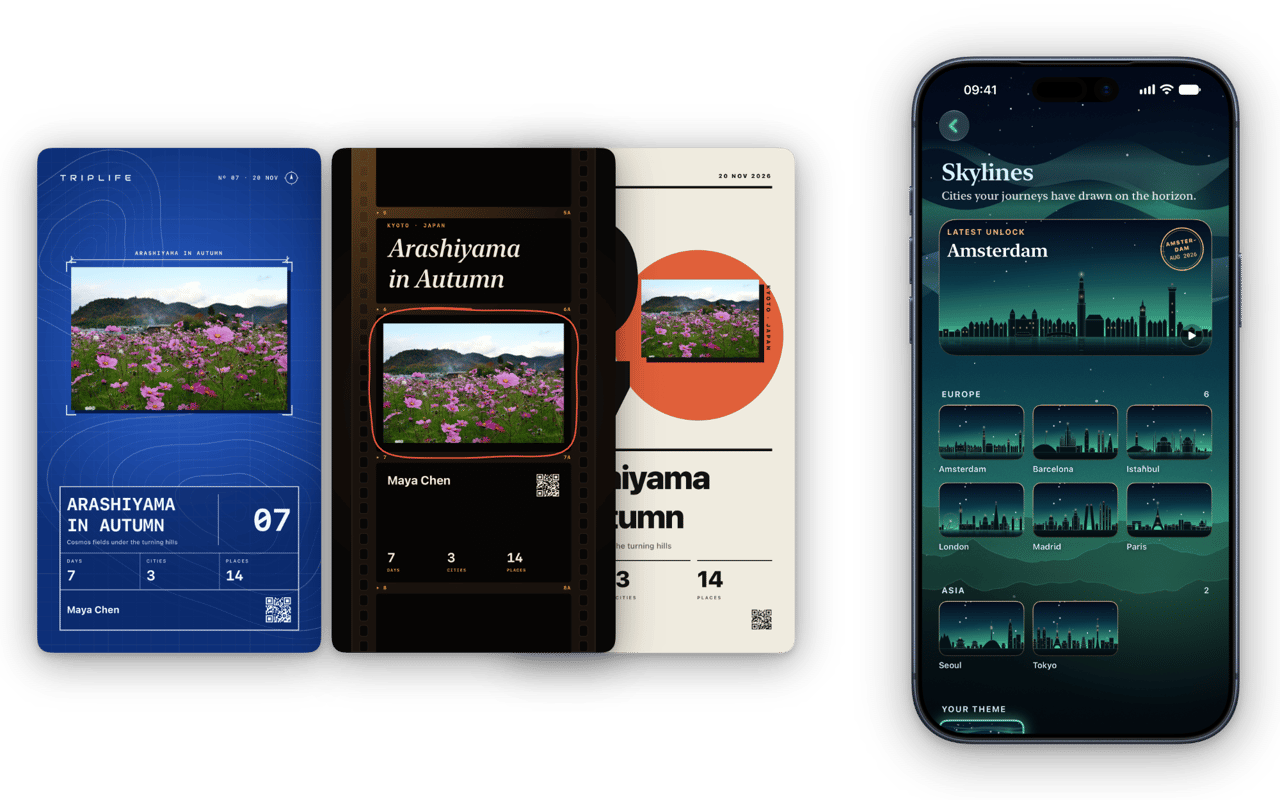
Dazu kommen acht neue Stadt-Skylines: Madrid, Mailand, Amsterdam, Barcelona, Seoul, Istanbul, Kuala Lumpur und Los Angeles. Sie erscheinen in der Galerie Skylines, während du reist, unter Personalisierung › Thema. Mit TripLife Pro kannst du eine davon als Hintergrund der App festlegen.
Das Arashiyama-Foto von Takeshi Kuboki, ein Feld mit Kosmeen unter herbstlichen Hügeln, sieht in der Blaupause aus wie eine Seite aus einem Skizzenbuch, im Filmstreifen wie ein Stück Film und im Plakat wie ein Reiseplakat. Mit deinen Reisen füllt sich die Galerie um weitere Städte, und du entscheidest, welche Skyline hinter deiner Reiseliste bleibt. Das ist eine kleine Freude.
iPhone Duo auf dem Schreibtisch
Das äußere Display des iPhone Duo kann eine Tischuhr zeigen, wenn das Gerät halb geöffnet auf dem Schreibtisch oder dem Nachttisch im Hotel steht: Uhrzeit und Ort, an dem du bist, dazu Höhe, Wetter und Sonnenuntergang. Die Anzeige wird einmal pro Minute neu gezeichnet und nach Einbruch der Dunkelheit gedämpft.
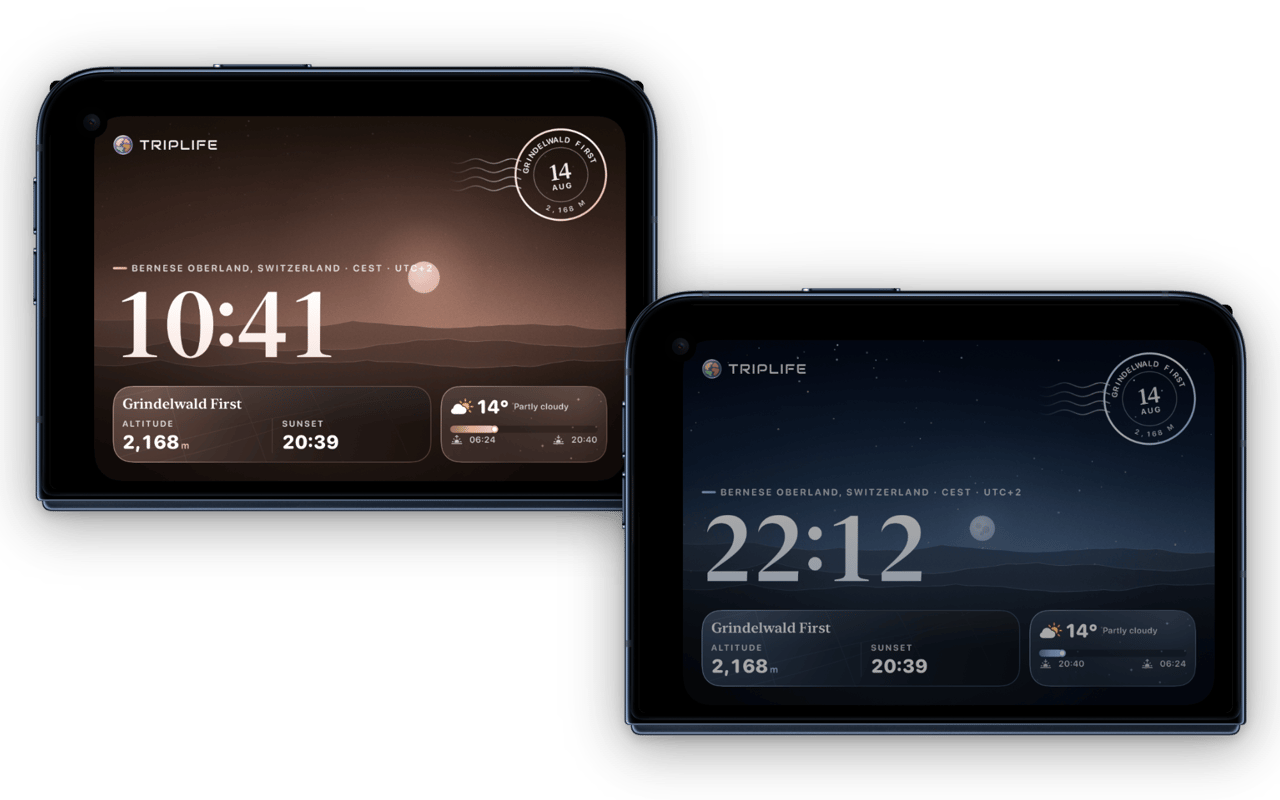
Steht das Gerät halb geöffnet, kann das äußere Display die Uhr zeigen. Von selbst erscheint sie nur, wenn du unter Personalisierung › Tischuhr die Option Automatisch anzeigen einschaltest. Zum Schließen tippst du auf die Uhr und dann auf Schließen. Öffnest oder schließt du das Telefon, bewegen sich Reisepass und Skyline mit, sodass der Wechsel zwischen den beiden Bildschirmen wie eine einzige Bewegung wirkt.
An einem Augustwochenende in Grindelwald stand die Uhr auf dem Nachttisch. Am Morgen zeigte sie 10:41 Uhr, dazu den Sonnenuntergang um 20:39 Uhr, als Erinnerung, rechtzeitig für das Licht auf den Gipfeln wieder draußen zu sein. Nachts wurde sie gedämpft und zeigte 22:12 Uhr: hell genug zum Ablesen, sanft genug für ein dunkles Zimmer.
Kleinigkeiten, die dir auffallen könnten
- Dynamic Type: folgt der Schriftgröße, die du gewählt hast
- VoiceOver: TripLife funktioniert damit
- Bewegung reduzieren: TripLife hält sich an diese Einstellung
- Kontrast erhöhen: TripLife hält sich ebenfalls daran
- Vergangene Reisen: Reisen direkt aus der Liste importieren
- Reisedokumente auf dem Mac: Dateien einfach hineinziehen, um sie hinzuzufügen
Jetzt aktualisieren und ausprobieren
TripLife 2.1 ist im App Store erhältlich. Aktualisiere TripLife auf dem iPhone, tippe, um eine Reise anzulegen, und folge dem Papierflieger zu deinem nächsten Reiseziel. Öffne dann am Schreibtisch dieselbe Reise in TripLife auf dem Mac und lass den großen Bildschirm die mühsame Arbeit übernehmen. Das Kyoto-Foto in den Vorlagen zum Teilen ist „Autumn foliage 2012“ von Takeshi Kuboki, CC BY 2.0, über Wikimedia Commons.