TripLife en Mac y una nueva forma de empezar un viaje
Es un domingo por la noche de noviembre y el viaje de otoño a Japón está a dos semanas. La lista de templos está en una nota, los horarios de tren en otra y el teléfono no para de resbalar por el borde de la mesa. Quieres ver la semana entera de una vez, mover un día de sitio y llevártelo todo en el bolsillo al salir. Para una noche así se hizo TripLife 2.1.
TripLife 2.1 lleva tus viajes al Mac y hace que empezar uno nuevo sea como un vuelo corto. Además, encuentra viajes pasados en tu biblioteca de fotos, da a cada vuelo una página que merece la pena abrir, añade nuevas formas de compartir y convierte el iPhone Duo en un reloj de mesa.
Planifica en tu escritorio
TripLife ya está en Mac. Ábrelo en tu escritorio y el viaje que empezaste en el teléfono aparece en una pantalla grande: el mapa, los días y cada parada, uno al lado del otro, con un teclado para las notas que nunca terminas de escribir en el tren.
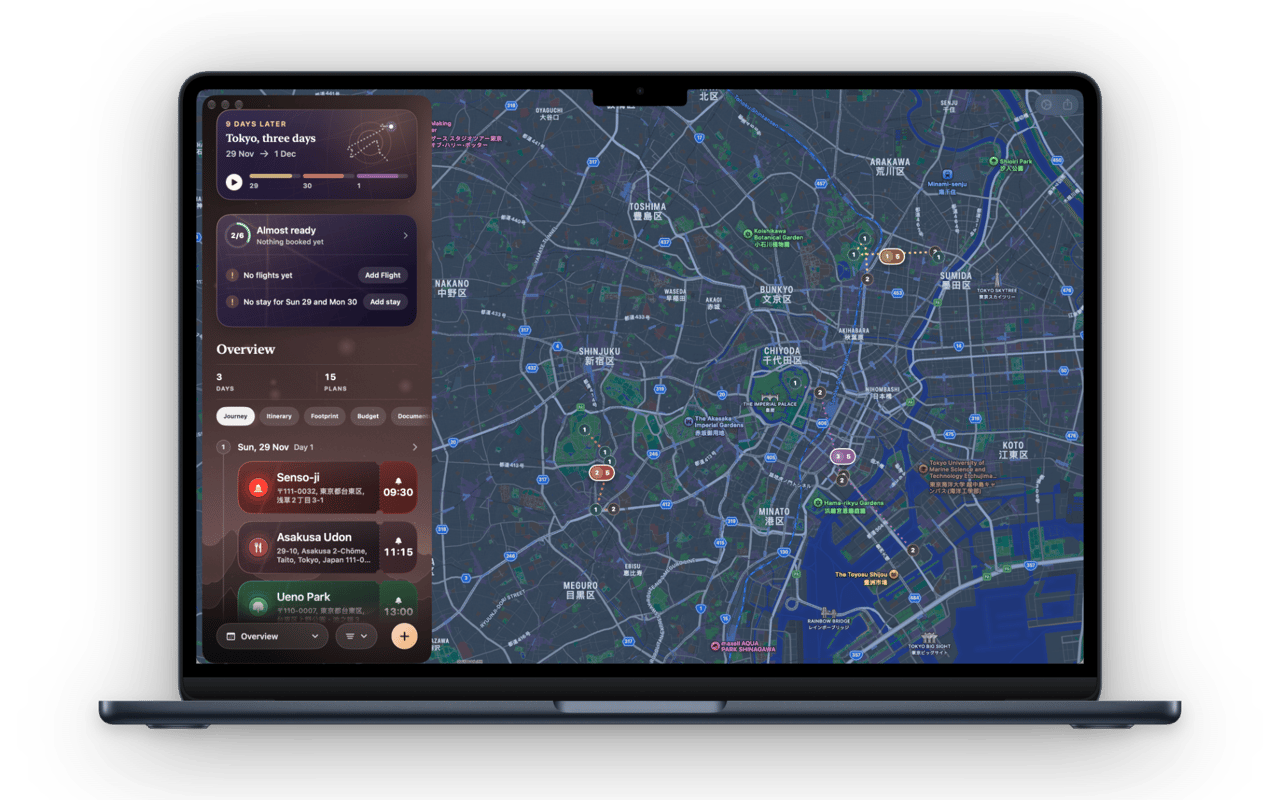
Al abrir un viaje, el mapa ocupa toda la pantalla y las paradas del día siguen a la vista. Arrastra la confirmación de un hotel o un PDF del billete a Documentos de Viaje y quedará guardado con el viaje. Con la Sincronización con iCloud, una función de TripLife Pro, lo que añades en el Mac aparece en tu iPhone y tu iPad, y al revés.
En nuestro viaje de prueba, tres días en Tokio, el Mac facilitó la parte más pesada. El primer día tenía Senso-ji a las 9:30, Asakusa Udon a las 11:15 y el parque Ueno a las 13:00. El mapa junto a la lista mostraba de un vistazo lo cerca que están unas de otras, así que el día se pudo revisar y reordenar en un minuto. A la mañana siguiente, el mismo plan ya estaba abierto en el teléfono.
Sigue el avión de papel
Crear un viaje ahora es un vuelo corto. Un avión de papel te guía por los destinos, las fechas, el nombre del viaje, una portada y un presupuesto, y aterriza en una página que muestra el viaje listo para salir. Cada paso hace una sola pregunta, así que empezar un viaje lleva un minuto y no rellenar un formulario.
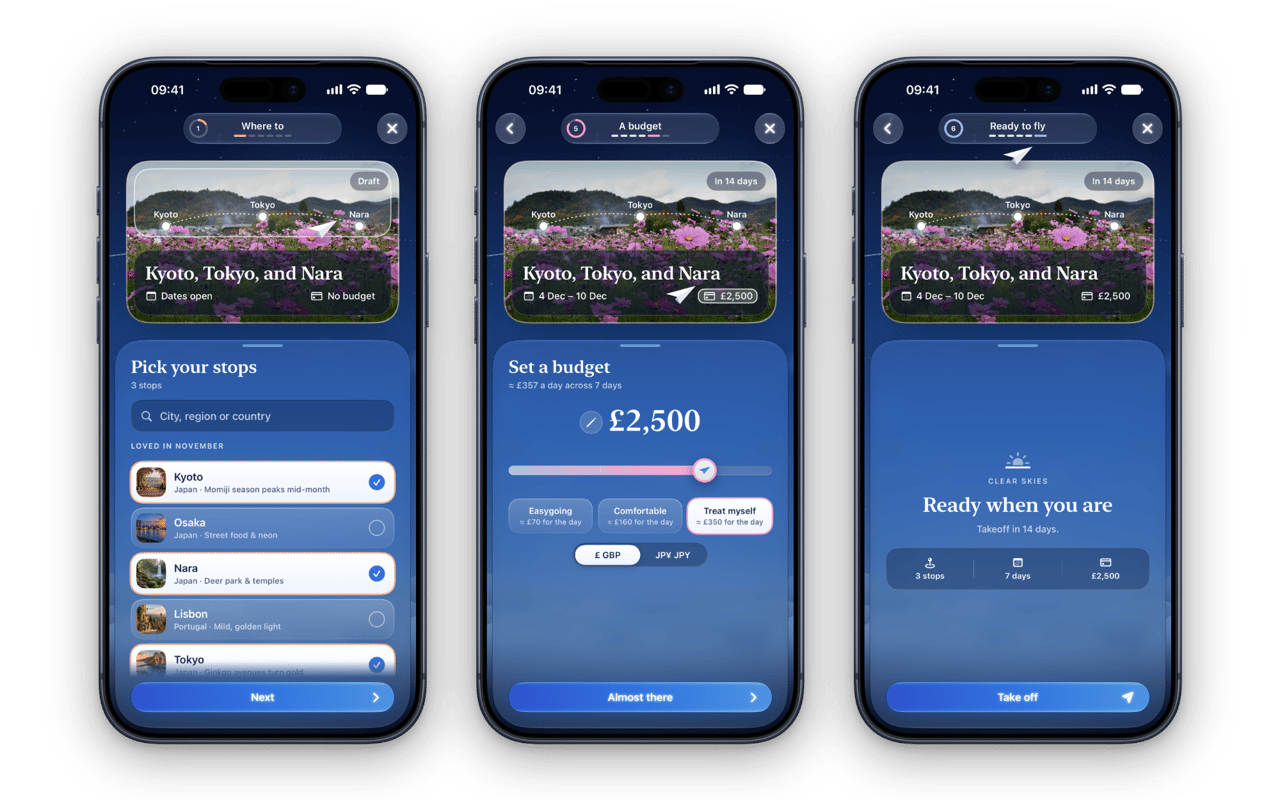
Toca para crear un viaje y el avión despega. En el primer paso, las recomendaciones del mes aparecen debajo del buscador, así que puedes partir de una sugerencia si tienes días libres pero todavía no tienes plan. Elige uno o varios lugares, escoge las fechas, ponle nombre al viaje, elige una portada y fija un presupuesto, o deja para después lo que aún no sepas.
Para el viaje de otoño no buscamos nada. Kioto ya estaba entre las recomendaciones de noviembre, con una nota que decía que la temporada de los arces llega a su punto álgido a mediados de mes, y Nara aparecía más abajo. Añadimos Tokio, adonde llega nuestro vuelo desde Shanghái, elegimos una semana a principios de diciembre, fijamos un presupuesto y el avión aterrizó en un viaje con tres ciudades, listo para llenarlo de días.
Viajes Pasados, a partir de tus fotos
A la mayoría nos quedan años de viajes en la biblioteca de fotos y casi ninguno está anotado en ningún sitio. Si das a TripLife acceso a tus fotos, encuentra esos viajes por ti, sigue buscando en segundo plano cuando llegan fotos nuevas y puede enviar cada uno a Viajes Pasados con sus fechas y lugares.
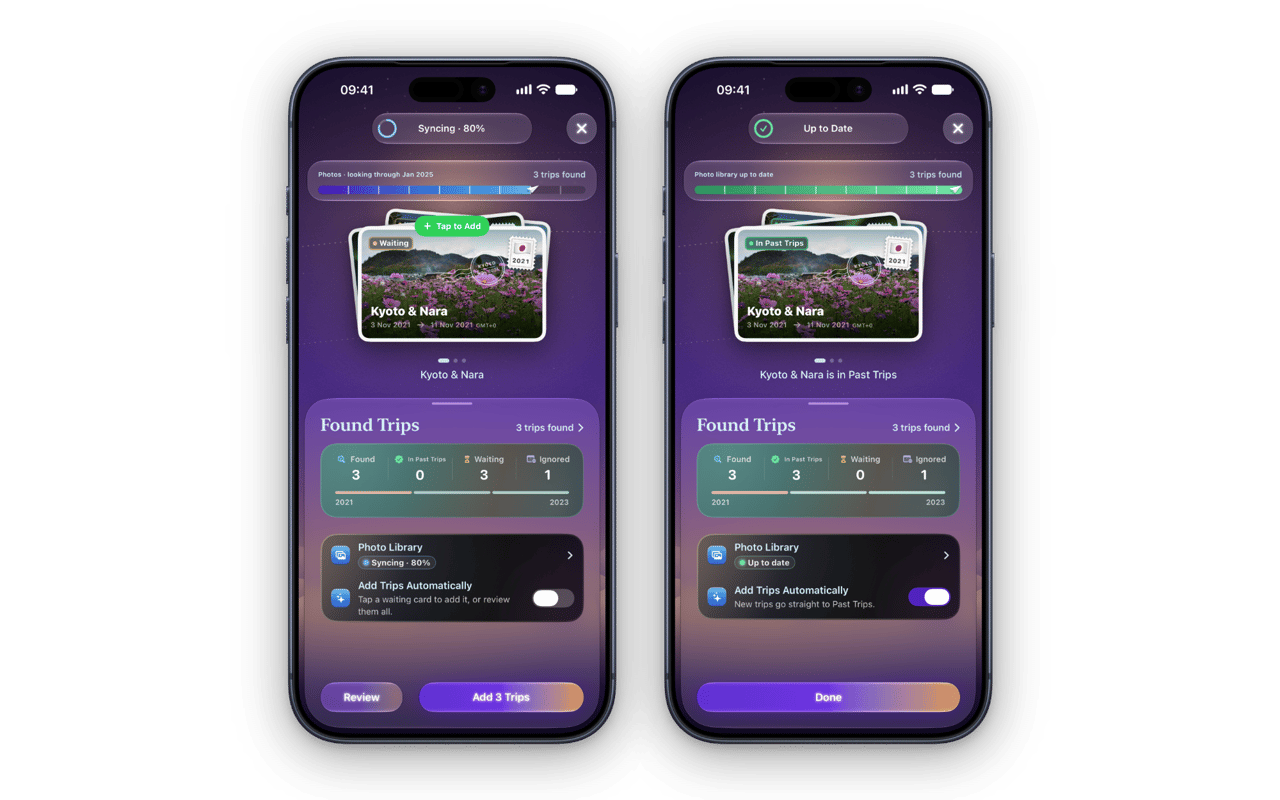
Concede acceso a las fotos cuando TripLife te lo pida, o empieza desde Viajes Pasados, y la búsqueda se hace sola mientras tú haces otra cosa. Cuando termine, revisa lo que ha encontrado y envía a Viajes Pasados los viajes que quieras conservar. Los planes gratuitos pueden importar hasta 10 viajes pasados en total; TripLife Pro no tiene límite.
Una semana en Kioto y Nara de hace años, un viaje de trabajo que acabó siendo vacaciones, el verano en que por fin llegaste a la costa: vuelven como viajes con sus fotos y fechas, sin que tengas que escribirlos.
Una página de vuelo que merece la pena abrir
Al abrir un vuelo, la ruta aparece dibujada sobre un globo terráqueo, con el avión en pleno vuelo y las horas de salida y llegada en cada extremo. Debajo del mapa, tu asiento, la clase de cabina y el código de reserva aparecen juntos, así que los datos que necesitas en la puerta de embarque están en una sola página.
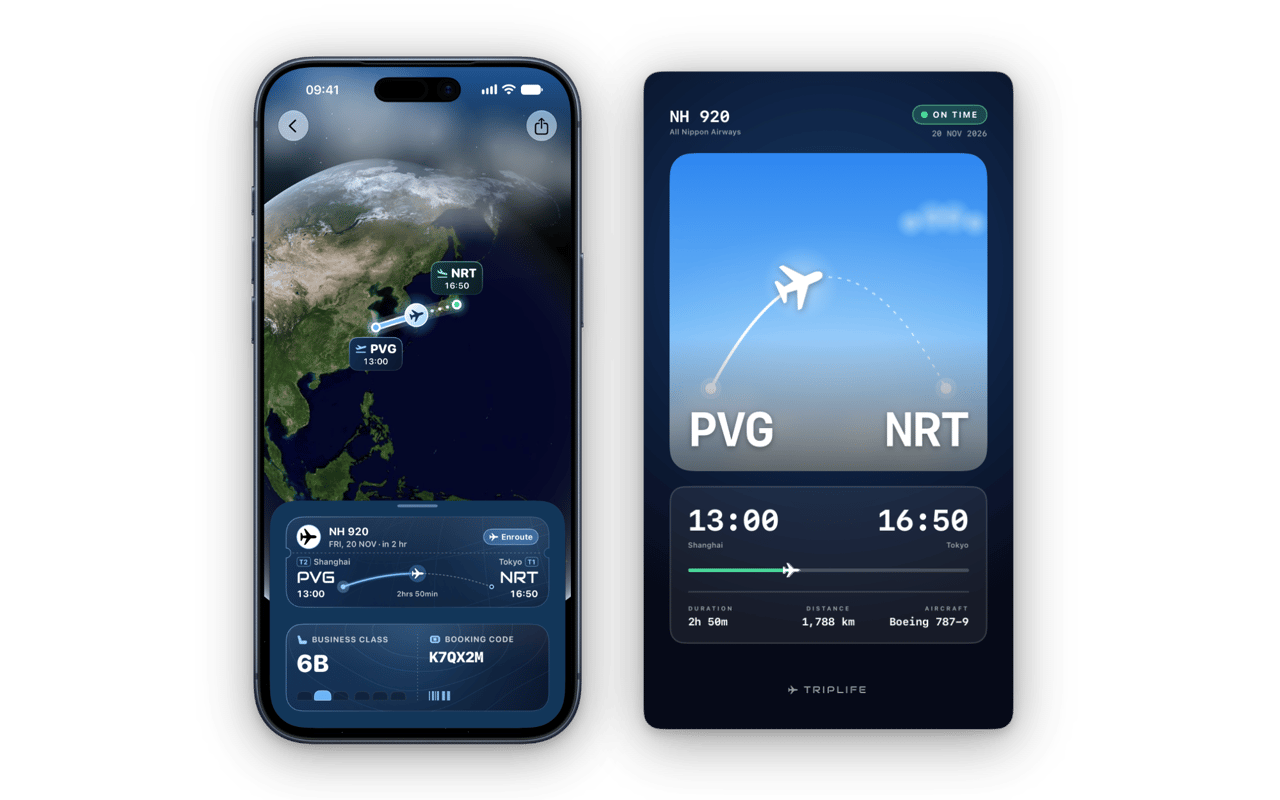
Desde la página de un vuelo puedes añadir el billete como gasto de vuelo, para que el presupuesto del viaje sea realista. Para enseñar a alguien dónde estás, comparte el vuelo como imagen en una de las cinco plantillas pensadas para vuelos, desde una tarjeta de embarque hasta una ruta dibujada sobre el cielo; la altitud de un lugar tiene cinco plantillas propias.
De camino a Tokio, el NH 920 salió de Shanghái a las 13:00 y tenía previsto llegar a Narita a las 16:50, hora local. A medio camino sobre el mar, la página mostraba el avión sobre el agua y el asiento 6B con su código de reserva, y una imagen con la plantilla Trayectoria, enviada a la persona que nos esperaba en la zona de llegadas, decía más que cualquier mensaje.
Plantillas nuevas y perfiles urbanos
Compartir una foto del viaje tiene ahora tres plantillas nuevas: Plano, Negativos y Póster. Se suman a las cinco que ya tenías, así que hay ocho formas de convertir una sola foto en algo que merezca la pena enviar.
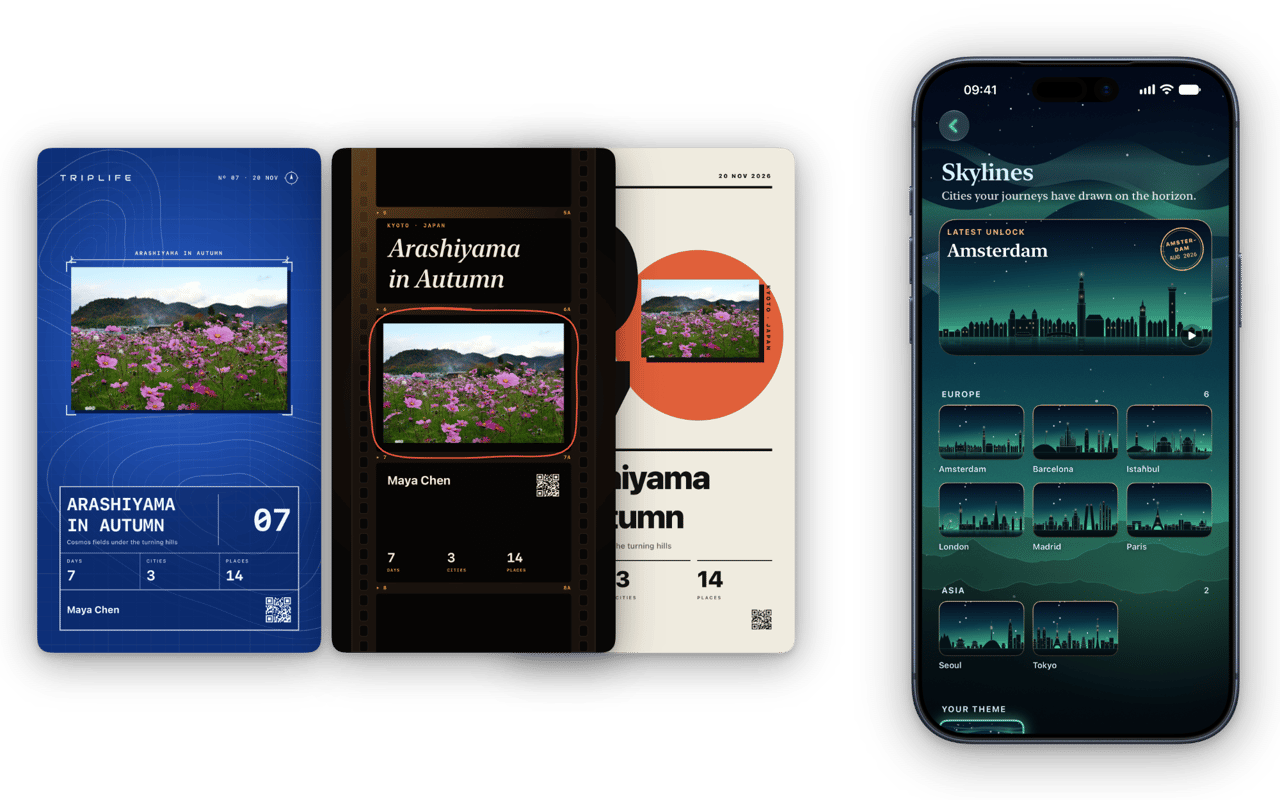
También llegan ocho perfiles urbanos nuevos: Madrid, Milán, Ámsterdam, Barcelona, Seúl, Estambul, Kuala Lumpur y Los Ángeles. Irás descubriendo perfiles urbanos en tu galería a medida que viajas, en Personalización › Tema, y con TripLife Pro puedes elegir uno como fondo de la app.
En la foto de Arashiyama, tomada por Takeshi Kuboki, un campo de cosmos bajo las colinas de otoño parece una página de cuaderno de dibujo en Plano, una tira de película en Negativos y un cartel de viaje en Póster. Y a medida que se suman tus viajes, la galería se llena de más ciudades, así que elegir qué perfil urbano aparece de fondo en tu lista de viajes se convierte en un pequeño placer.
El iPhone Duo en tu escritorio
Con el iPhone Duo, apoya el teléfono semiabierto sobre una mesa o en la mesita de noche de un hotel, y su pantalla exterior puede mostrar un reloj de mesa: la hora y el lugar en el que estás, la altitud, el tiempo y la puesta de sol. Se vuelve a dibujar una vez por minuto y baja el brillo cuando anochece.
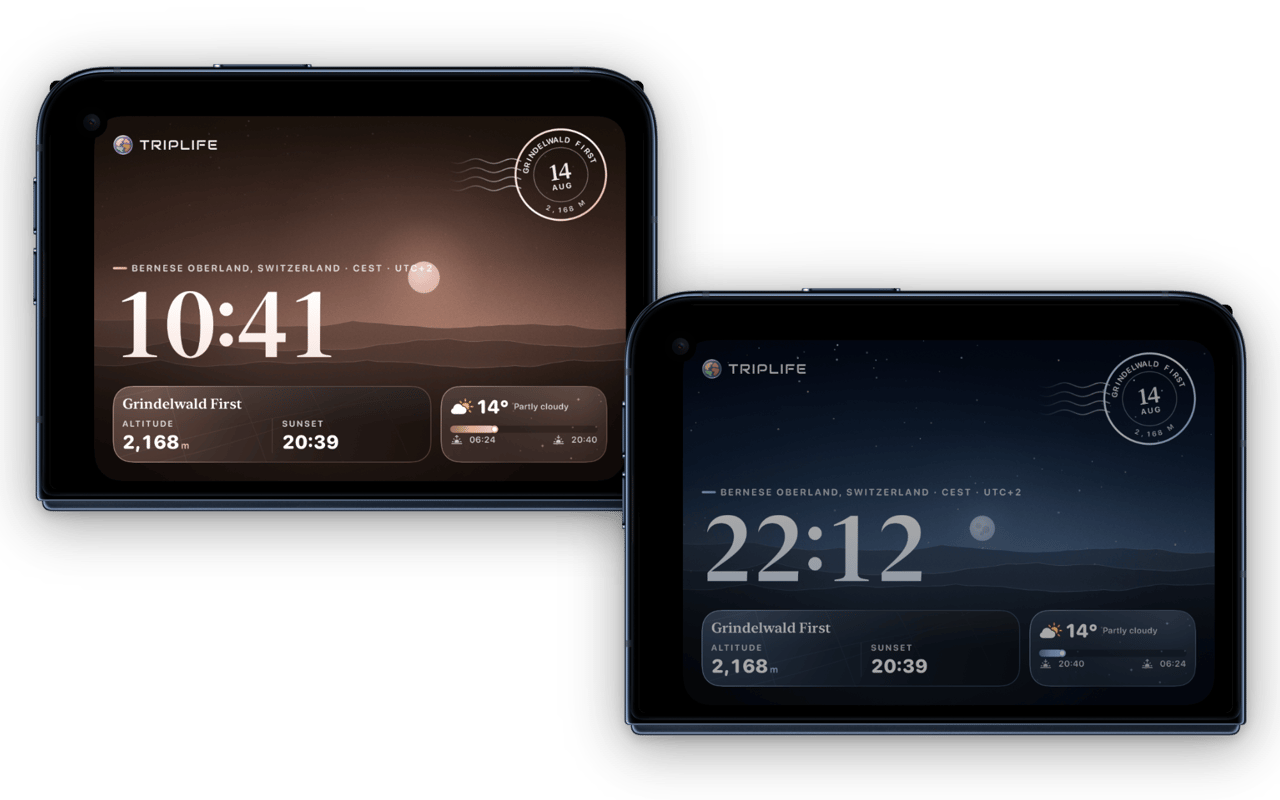
Apoya el teléfono semiabierto y la pantalla exterior puede mostrar el reloj. Para que aparezca solo, activa Mostrar automáticamente en Personalización › Reloj de mesa; para cerrarlo, toca el reloj y después Cerrar. Al abrir o cerrar el teléfono, el Pasaporte y tu perfil urbano se mueven con él, así que pasar de una pantalla a otra se siente como un solo gesto.
Un fin de semana de agosto en Grindelwald, el reloj estuvo en la mesita de noche. Por la mañana marcaba las 10:41, con la puesta de sol a las 20:39, un recordatorio para salir a tiempo y aprovechar la luz sobre las cumbres. De noche bajaba el brillo y marcaba las 22:12: lo justo para leer la hora y lo bastante suave para una habitación a oscuras.
Pequeños detalles que quizá notes
- Texto: se adapta al tamaño que hayas elegido en tu iPhone
- Lector de pantalla: TripLife funciona con VoiceOver
- Reducir movimiento: TripLife respeta tu preferencia
- Aumentar contraste: TripLife también respeta tu preferencia
- Viajes Pasados: importa viajes directamente desde la lista
- Documentos de Viaje en Mac: arrastra archivos para añadirlos
Actualiza y pruébalo
TripLife 2.1 ya está en la App Store. Actualiza TripLife en tu iPhone, toca para crear un viaje y sigue el avión de papel hasta tu próximo destino; luego, en tu escritorio, abre el mismo viaje en TripLife en el Mac y deja que la pantalla grande se encargue de la parte lenta. La foto de Kioto de las plantillas para compartir es «Autumn foliage 2012», de Takeshi Kuboki, CC BY 2.0, a través de Wikimedia Commons.