TripLife sur Mac et une nouvelle façon de planifier
C'est un dimanche soir de novembre, et le voyage au Japon, à l'automne, est dans deux semaines. La liste des temples est dans une note, les horaires de train dans une autre, et le téléphone glisse sans cesse sur le coin du bureau. Vous voulez voir toute la semaine d'un coup, déplacer une journée et avoir le tout dans votre poche au moment de partir. C'est pour ce genre de soirée que TripLife 2.1 a été pensé.
TripLife 2.1 amène vos voyages sur Mac et rend le départ d'un nouveau voyage aussi léger qu'un court vol. Il retrouve aussi vos voyages passés dans votre bibliothèque de photos, donne à chaque vol une page qui mérite d'être ouverte, ajoute de nouvelles façons de partager et transforme votre iPhone Duo en horloge de bureau.
Planifier à votre bureau
TripLife est maintenant sur Mac. Ouvrez-le à votre bureau : le voyage commencé sur votre téléphone s'affiche sur grand écran, avec la carte, les journées et chaque arrêt côte à côte, et un clavier pour les notes que vous n'avez jamais le temps de finir dans le train.
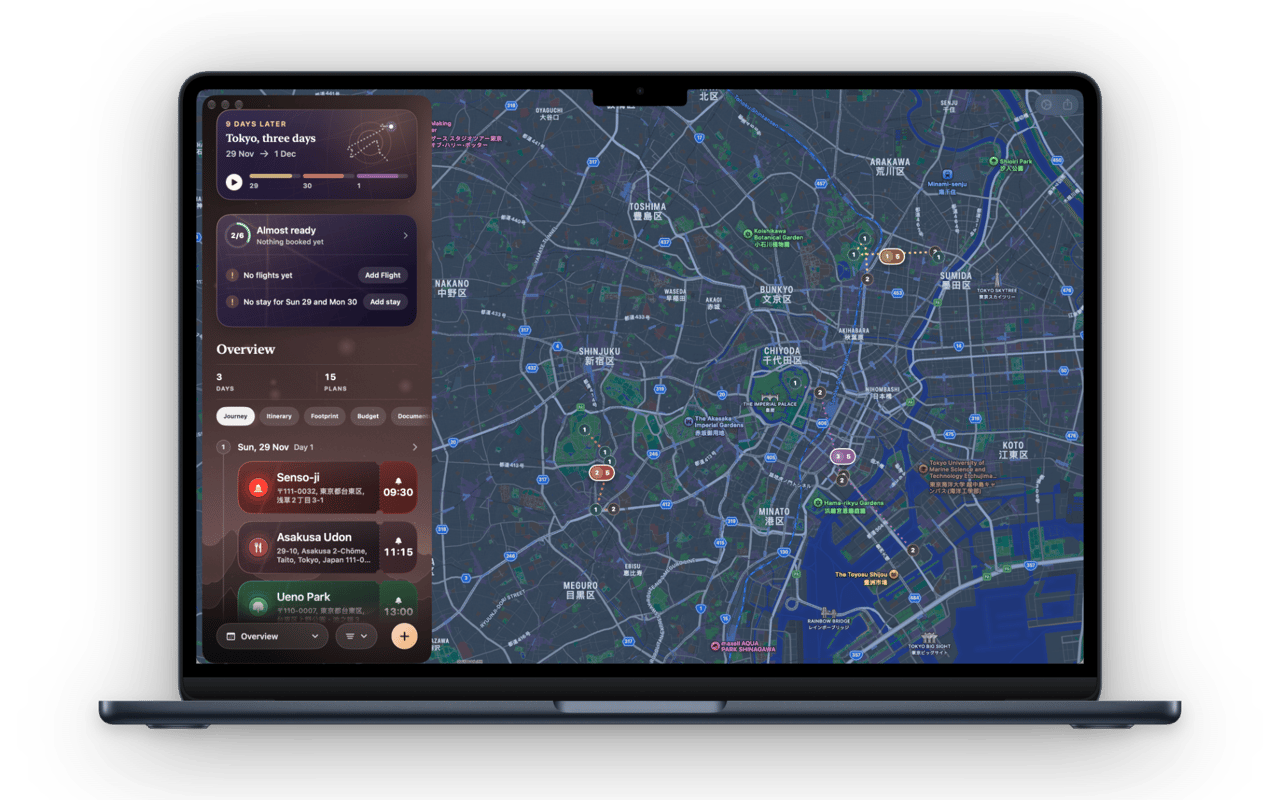
Ouvrez un voyage et la carte occupe tout l'espace pendant que les arrêts de la journée restent à portée de vue. Glissez une confirmation d'hôtel ou un billet en PDF dans Documents de Voyage, et il est classé avec le voyage. Avec Synchronisation iCloud, une fonctionnalité de TripLife Pro, ce que vous ajoutez sur Mac se retrouve sur votre iPhone et votre iPad, et inversement.
Sur notre voyage d'essai, trois jours à Tokyo, le Mac a rendu la partie la plus lente beaucoup plus rapide. La première journée enchaînait Senso-ji à 9 h 30, Asakusa Udon à 11 h 15 et le parc Ueno à 13 h. La carte à côté de la liste montrait d'un coup d'œil à quel point ces arrêts sont proches, si bien que la journée a pu être vérifiée et réorganisée en une minute. Le lendemain matin, le même plan était déjà ouvert sur le téléphone.
Suivre l'avion en papier
Créer un voyage est maintenant un court vol. Un avion en papier vous guide à travers les destinations, les dates, le nom du voyage, une image de couverture et un budget, puis il atterrit sur une page où le voyage est prêt à partir. Chaque étape pose une seule question, si bien que commencer un voyage ne prend qu'une minute.
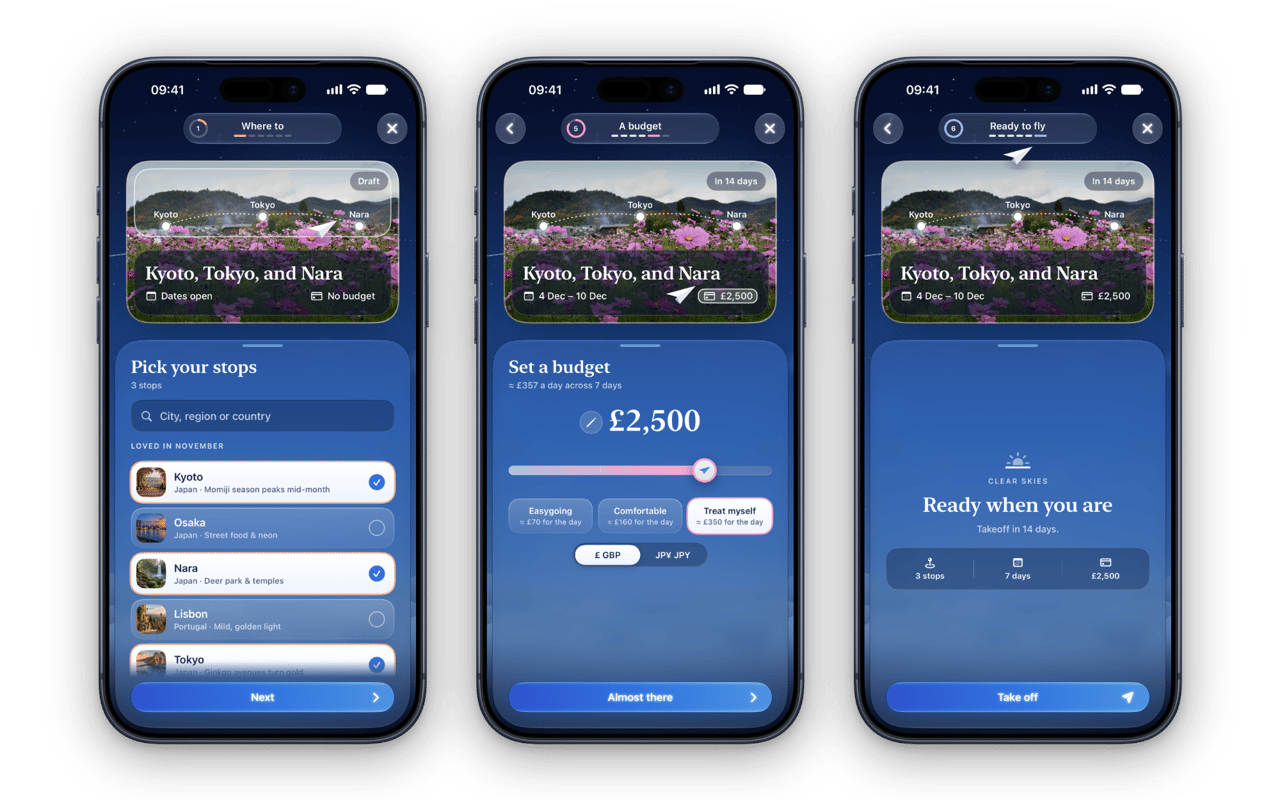
Touchez pour créer un voyage et l'avion décolle. À la première étape, les sélections du mois figurent sous la recherche : vous pouvez partir d'une idée quand vous avez des journées libres mais pas encore de plan. Choisissez un ou plusieurs lieux, indiquez les dates, nommez le voyage, choisissez une image de couverture et fixez un budget, ou passez ce que vous ne savez pas encore.
Pour le voyage d'automne, nous n'avons rien cherché du tout. Kyoto figurait déjà parmi les sélections de novembre, avec une note indiquant que la saison des érables atteint son sommet à la mi-novembre, et Nara se trouvait deux rangées plus bas. Nous avons ajouté Tokyo, où atterrit notre vol au départ de Shanghai, choisi une semaine au début de décembre et fixé un budget. L'avion s'est posé sur un voyage à trois villes, prêt à se remplir de journées.
Des voyages passés, tirés de vos photos
Beaucoup d'entre nous ont des années de voyages dans leur bibliothèque de photos, sans jamais les avoir notés. Donnez à TripLife l'accès à vos photos : l'app retrouve ces voyages pour vous, continue de chercher en arrière-plan à mesure que de nouvelles photos arrivent et peut envoyer chacun d'eux dans Voyages Passés, avec ses dates et ses lieux.
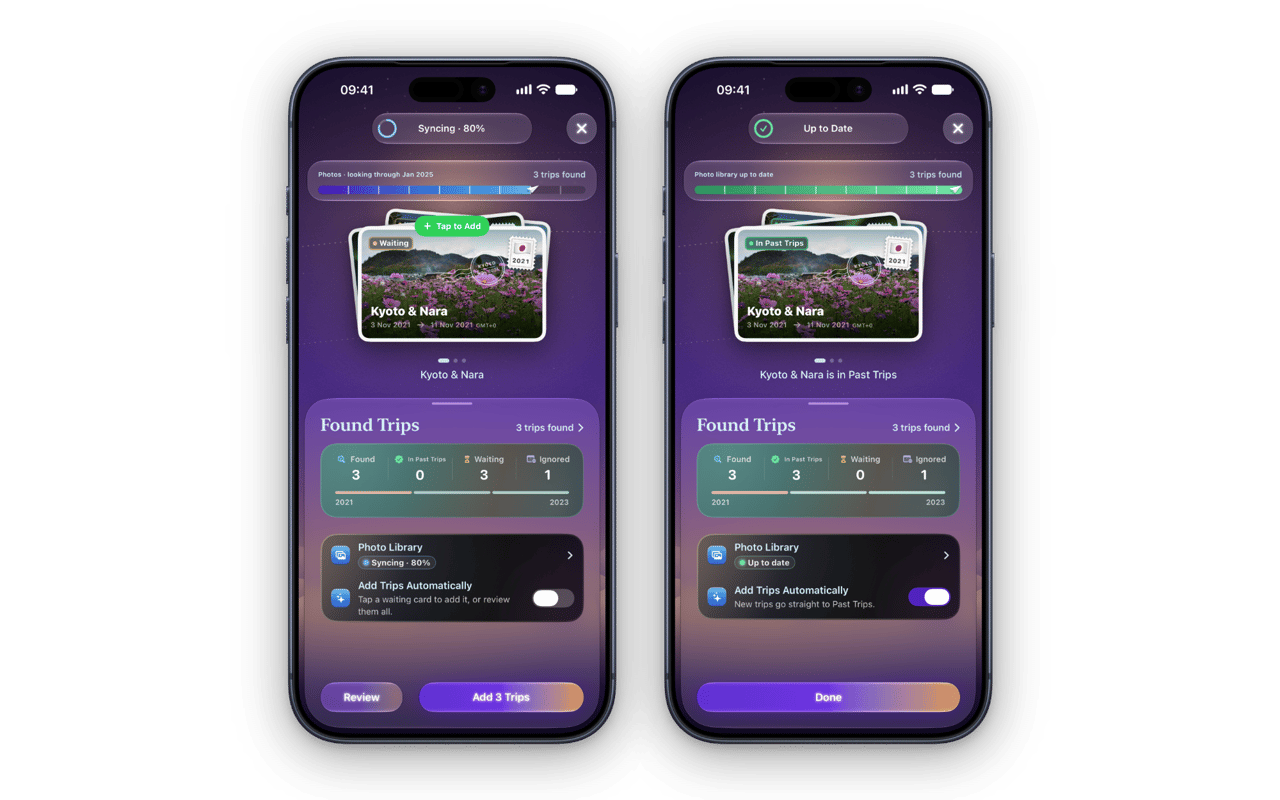
Autorisez l'accès à vos photos quand TripLife le demande, ou commencez depuis Voyages Passés : la recherche se fait toute seule pendant que vous faites autre chose. Quand elle est terminée, parcourez ce qu'elle a trouvé et envoyez dans Voyages Passés les voyages que vous voulez garder. Le plan gratuit permet d'importer jusqu'à 10 voyages passés au total ; TripLife Pro n'impose aucune limite.
Une semaine à Kyoto et à Nara, il y a quelques années, un voyage d'affaires devenu des vacances, l'été où vous avez enfin vu la côte : ces souvenirs reviennent sous forme de voyages, avec leurs photos et leurs dates, sans que personne ait à les saisir.
Une page de vol qui mérite d'être ouverte
Ouvrez un vol et son trajet est tracé sur le globe, avec l'avion en plein vol et les heures de départ et d'arrivée à chaque extrémité. Sous la carte, votre siège, la classe de cabine et le code de réservation sont réunis : les renseignements dont vous avez besoin au moment d'embarquer sont sur une seule page.
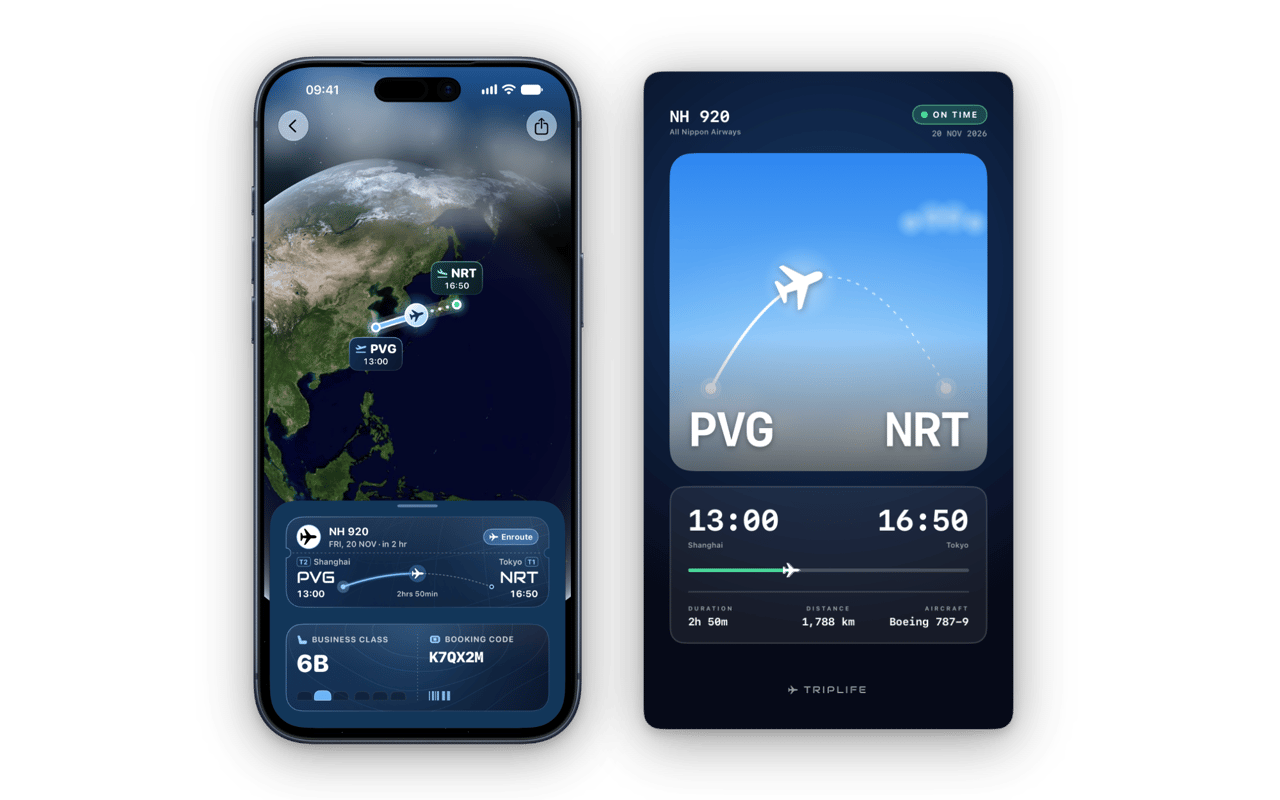
Depuis la page d'un vol, vous pouvez ajouter le billet comme dépense de vol, pour que le budget du voyage reste fidèle à la réalité. Pour montrer à quelqu'un où vous êtes, partagez le vol en image dans l'un des cinq modèles conçus pour les vols, de la carte d'embarquement au trajet tracé dans le ciel ; l'altitude d'un lieu dispose de cinq modèles qui lui sont propres.
Sur la route de Tokyo, NH 920 a quitté Shanghai à 13 h et devait atterrir à Narita à 16 h 50, heure locale. En plein milieu de la mer, la page montrait l'avion au-dessus de l'eau, le siège 6B et le code de réservation. Le modèle Trajectoire envoyé à la personne qui nous attendait aux arrivées en disait plus que n'importe quel message.
De nouveaux modèles et des horizons urbains
Une photo de voyage se partage maintenant dans trois nouveaux modèles : Plan, Pellicule et Affiche. Avec les cinq que vous aviez déjà, cela fait huit façons de transformer une seule photo en souvenir à envoyer.
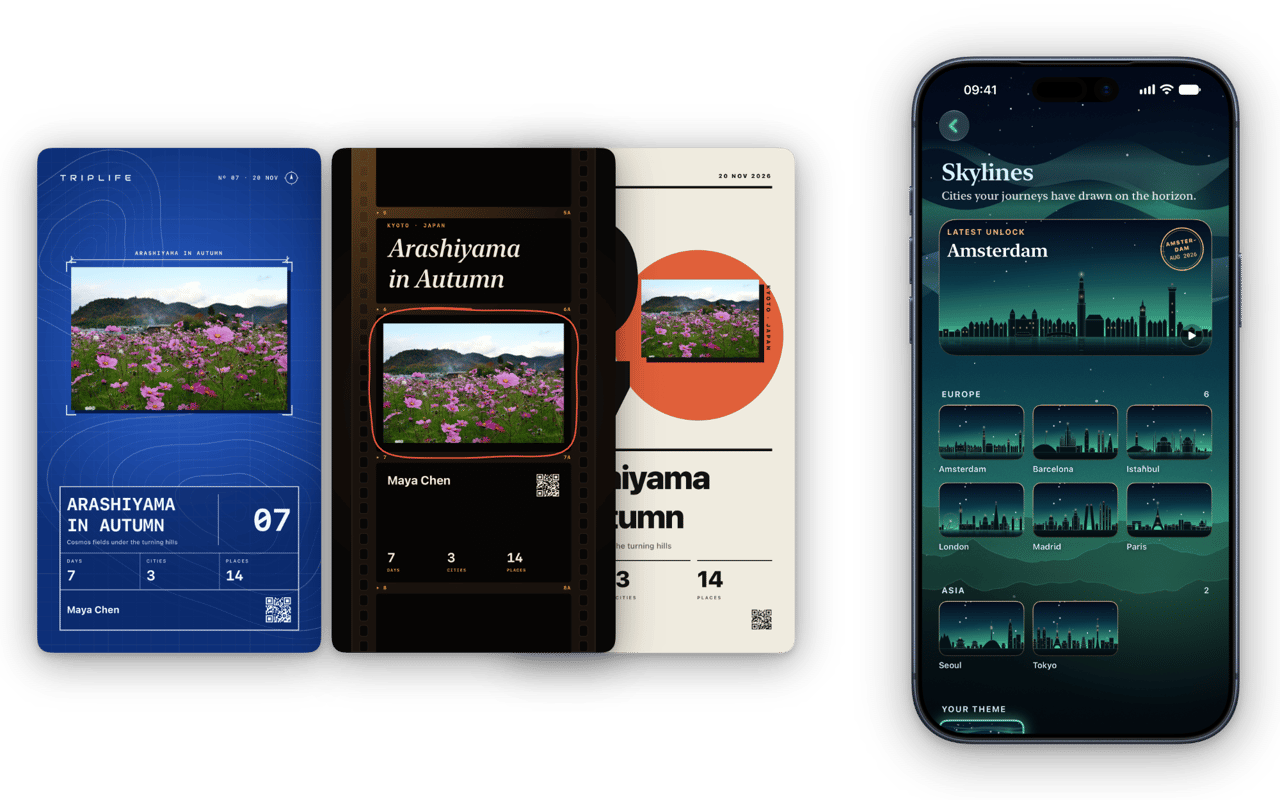
Huit nouveaux horizons urbains arrivent aussi : Madrid, Milan, Amsterdam, Barcelone, Séoul, Istanbul, Kuala Lumpur et Los Angeles. Ils apparaissent dans votre galerie Horizons urbains au fil de vos voyages, sous Personnalisation › Thème, et avec TripLife Pro vous pouvez en choisir un comme arrière-plan de TripLife.
La photo d'Arashiyama de Takeshi Kuboki, un champ de cosmos sous les collines d'automne, ressemble à une page de carnet dans Plan, à une bande de film dans Pellicule et à une affiche de voyage dans Affiche. Et plus vos voyages s'accumulent, plus la galerie se remplit de villes : choisir l'horizon à garder derrière la liste de vos voyages devient un petit plaisir.
iPhone Duo sur votre bureau
Posez votre iPhone Duo entrouvert sur un bureau ou une table de chevet d'hôtel : son écran extérieur peut afficher une horloge de bureau, avec l'heure et le lieu où vous êtes, l'altitude, la météo et le coucher du soleil. Elle se redessine une fois par minute et s'assombrit à la nuit tombée.
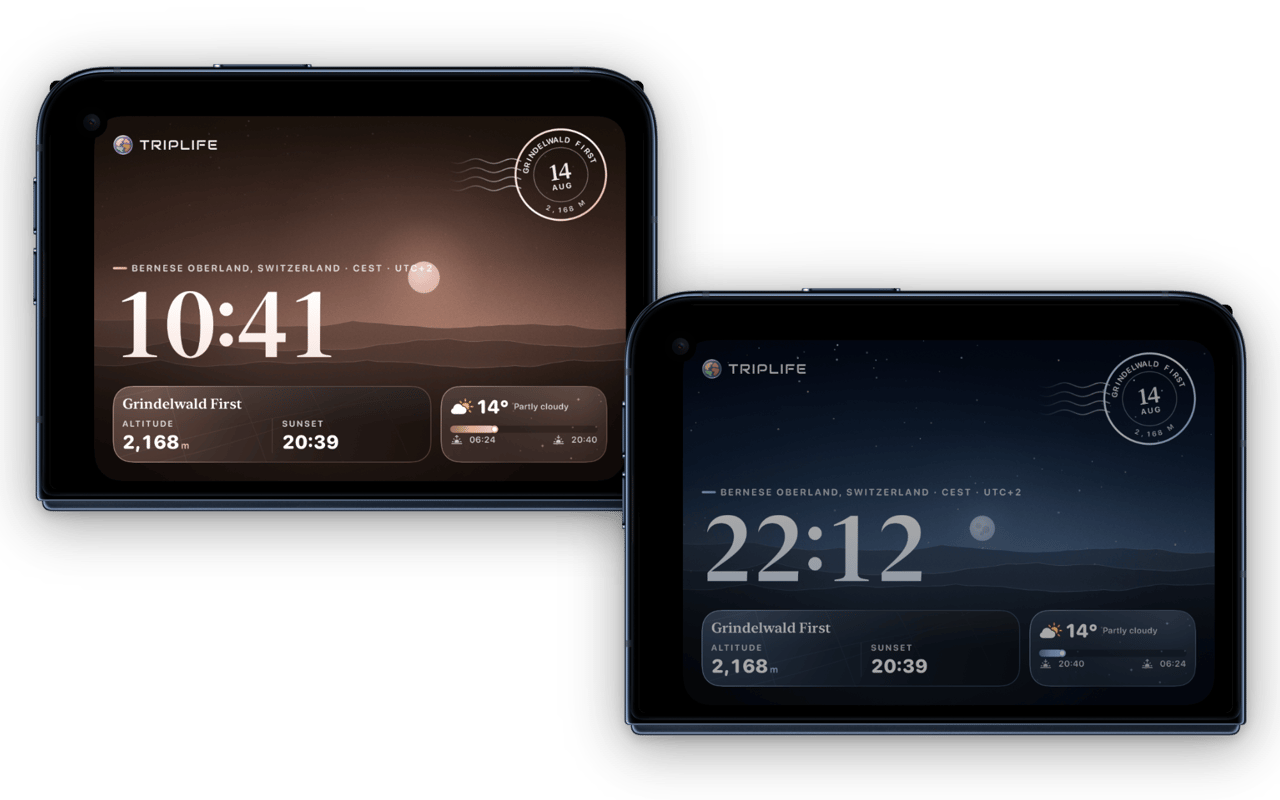
Entrouvrez votre iPhone Duo et l'écran extérieur peut afficher l'horloge. Pour qu'elle apparaisse toute seule, activez Afficher automatiquement dans Personnalisation › Horloge de bureau ; pour la refermer, touchez l'horloge, puis Fermer. Quand vous ouvrez ou fermez l'appareil, le Passeport et votre horizon urbain suivent le mouvement, si bien que passer d'un écran à l'autre ressemble à un seul geste.
Un week-end d'août à Grindelwald, l'horloge est restée sur la table de chevet. Le matin, elle affichait 10 h 41, avec un coucher de soleil à 20 h 39 : un rappel de retourner dehors à temps pour la lumière sur les sommets. La nuit venue, elle s'est atténuée à 22 h 12, assez lumineuse pour lire l'heure et assez douce pour une chambre sombre.
Petites choses que vous remarquerez peut-être
- Texte : suit la taille que vous avez choisie sur votre iPhone
- VoiceOver : TripLife fonctionne avec ce lecteur d'écran
- Réduire les animations : TripLife respecte votre préférence pour moins d'animations
- Augmenter le contraste : TripLife tient compte de votre préférence pour un contraste accru
- Voyages Passés : importez vos voyages directement depuis la liste
- Documents de Voyage sur Mac : glissez-y vos fichiers pour les ajouter
Mettre à jour et essayer
TripLife 2.1 est disponible sur l'App Store. Mettez à jour TripLife sur votre iPhone, touchez pour créer un voyage et suivez l'avion en papier vers votre prochaine destination ; puis, à votre bureau, ouvrez le même voyage dans TripLife sur votre Mac et laissez le grand écran faire la partie lente. La photo de Kyoto utilisée dans les modèles de partage est « Autumn foliage 2012 » de Takeshi Kuboki, CC BY 2.0, via Wikimedia Commons.