TripLife登陸 Mac,建立旅程由一架紙飛機開始
十一月的一個星期日晚上,兩個星期後就要去日本的秋季旅程。寺廟清單放在一個網頁裏,列車時間放在另一個網頁裏,手機還常常從枱邊滑下去。你想一次看清整個星期的安排,隨時調動某一日,出門時又可以把這些都帶在身上。TripLife 2.1想幫的,正是這樣的晚上。
TripLife 2.1把旅程搬到 Mac 上,建立旅程亦變得就像一趟短途飛行。它還能從相片庫找回過往旅行,讓每個航班都有一頁值得細看的詳情,增添幾種分享方式,並讓iPhone Duo變成枱鐘。
在書枱前規劃
TripLife現已登陸 Mac。回到書枱前打開,在手機開始的旅程會以大屏幕呈現:地圖、每一天和每個停留點並排放著,在車上未打完的備註,也能回到枱前用鍵盤寫完。
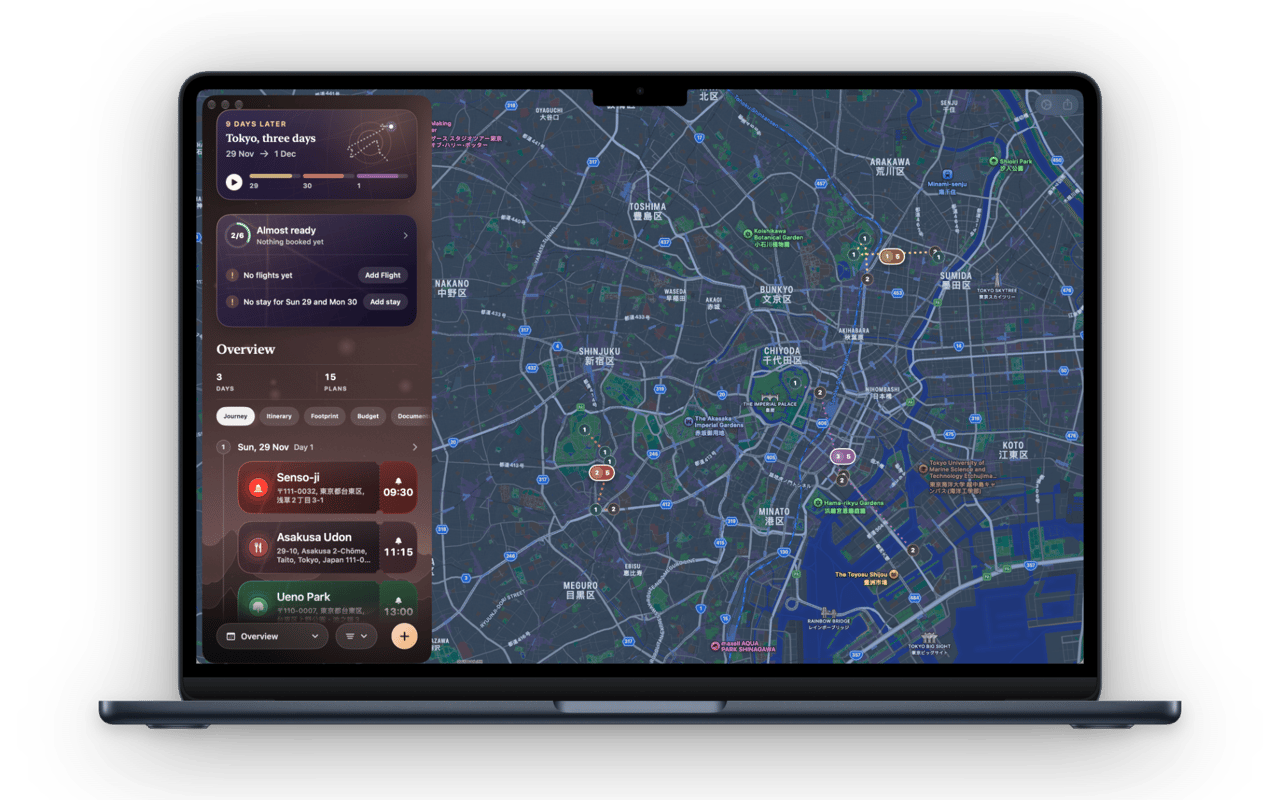
打開一段旅程,地圖會佔滿整個畫面,當天的停留點也一直看得見。把酒店確認信或票券 PDF 拖入旅行文件,就會歸入這段旅程。iCloud同步是TripLife Pro的功能:開啟後,在 Mac 上加入的內容會同步到iPhone及iPad,反之亦然。
我們用三天的東京行程做了測試。第一天依次是淺草寺 9:30、淺草烏冬 11:15 和上野公園 13:00;清單旁邊的地圖一眼就看得出幾個地點相距多近,整天的安排一分鐘內就能核對、調換次序。翌日一早,同一份行程已經在手機上打開了。
跟著紙飛機出發
建立旅程現在就像一趟短途飛行。紙飛機依次帶你選目的地、日期、旅程名稱、封面和預算,最後降落在一頁上,告訴你旅程已經準備就緒。每一步只問一個問題,開始一段旅程只需一分鐘,不用對著一張長表格逐格填寫。
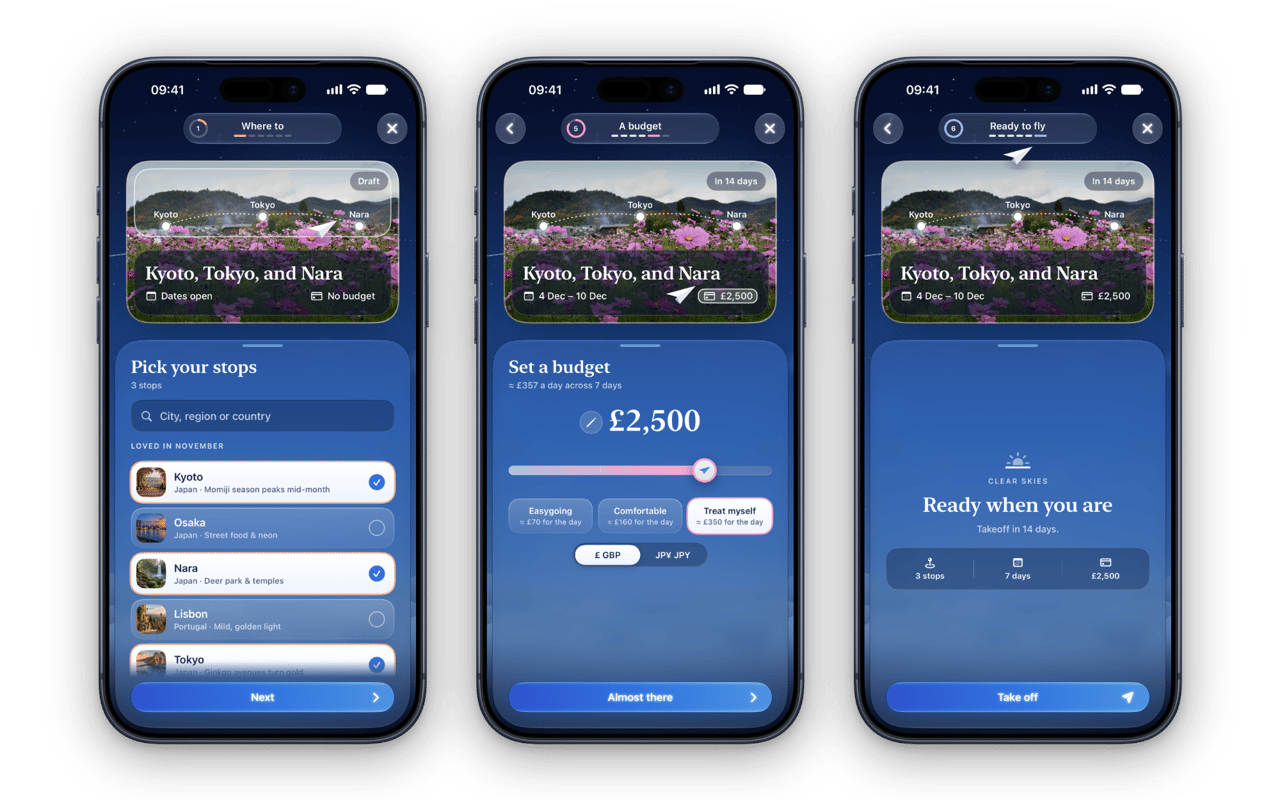
按一下建立旅程,紙飛機就起飛。第一步的搜尋欄下面是本月精選,如果你有空閒但還未決定去哪,可以直接從精選開始。目的地可以選一個,也可以選多個;日期、名稱、封面和預算依次設定,不清楚的可以先略過。
這趟秋天去日本,我們一個字都沒有搜。京都已經在十一月精選之中,備註寫明楓葉約於月中最紅,奈良就在下面。再加上東京,從上海飛來的航班就在這裏降落。選了十二月初的一個星期,設定好預算,紙飛機落地時,旅程已有三個城市,等待填入每一天。
從相片找回過往旅行
很多人的相片庫裏存著好幾年的外遊相片,卻從未記錄下來。讓TripLife使用相片後,它會替你找出這些旅程;新相片加入時,亦會在背景繼續同步,並能把每段旅程連同日期和地點,匯入過往旅行。
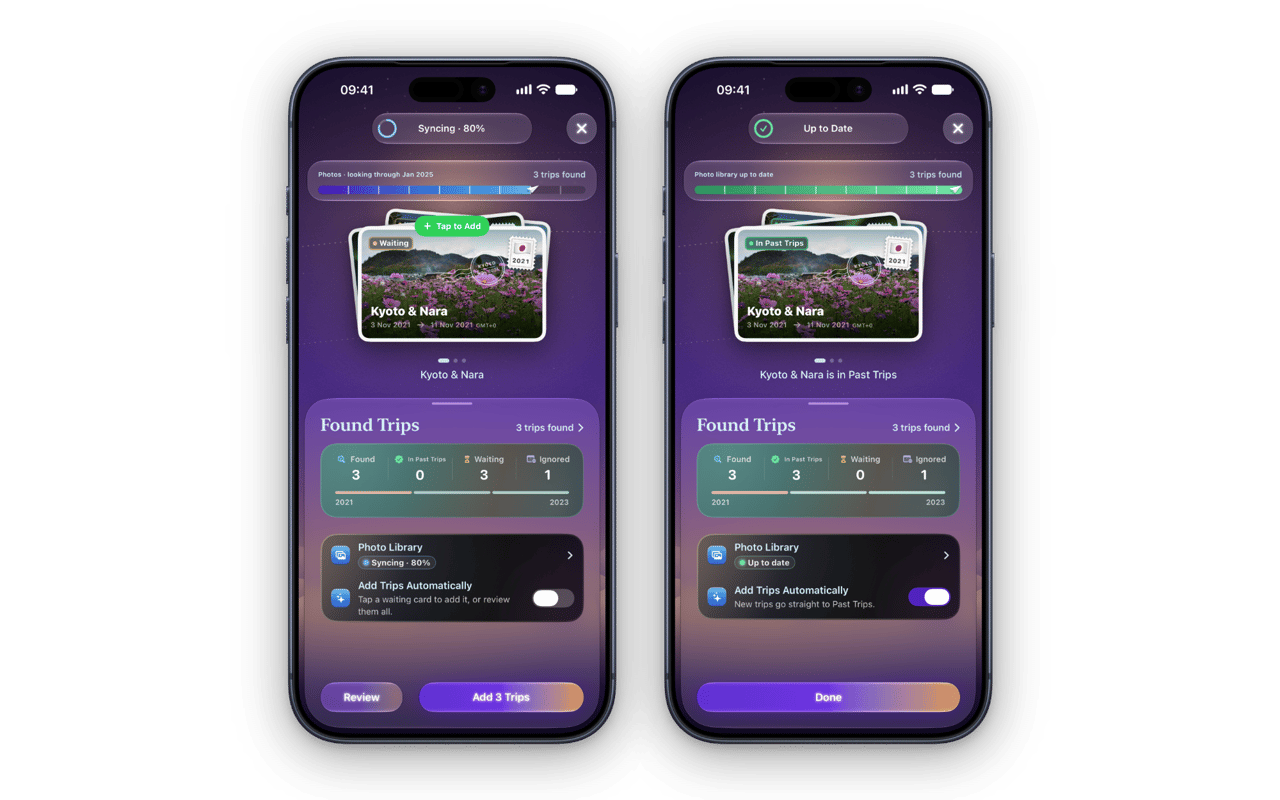
TripLife詢問時允許使用相片,或直接從過往旅行開始,搜尋會自動進行,你可以先處理其他事情。搜尋完成後,看看找到了甚麼,再把想保留的旅程匯入過往旅行。免費版累計最多可匯入 10 段過往旅行,TripLife Pro不設上限。
幾年前在京都和奈良的那一個星期,一趟由出差變成假期的旅程,還有終於去看海的那個夏天:它們都會連同相片和日期,以旅程的形式回來,無需逐字輸入。
值得打開細看的航班詳情
打開一班航班,航線會畫在地球上,飛機就在航線中間,兩端標示起飛和降落時間。地圖下方,座位、艙位和訂位編號放在一起,登機時需要的資料都在同一頁。
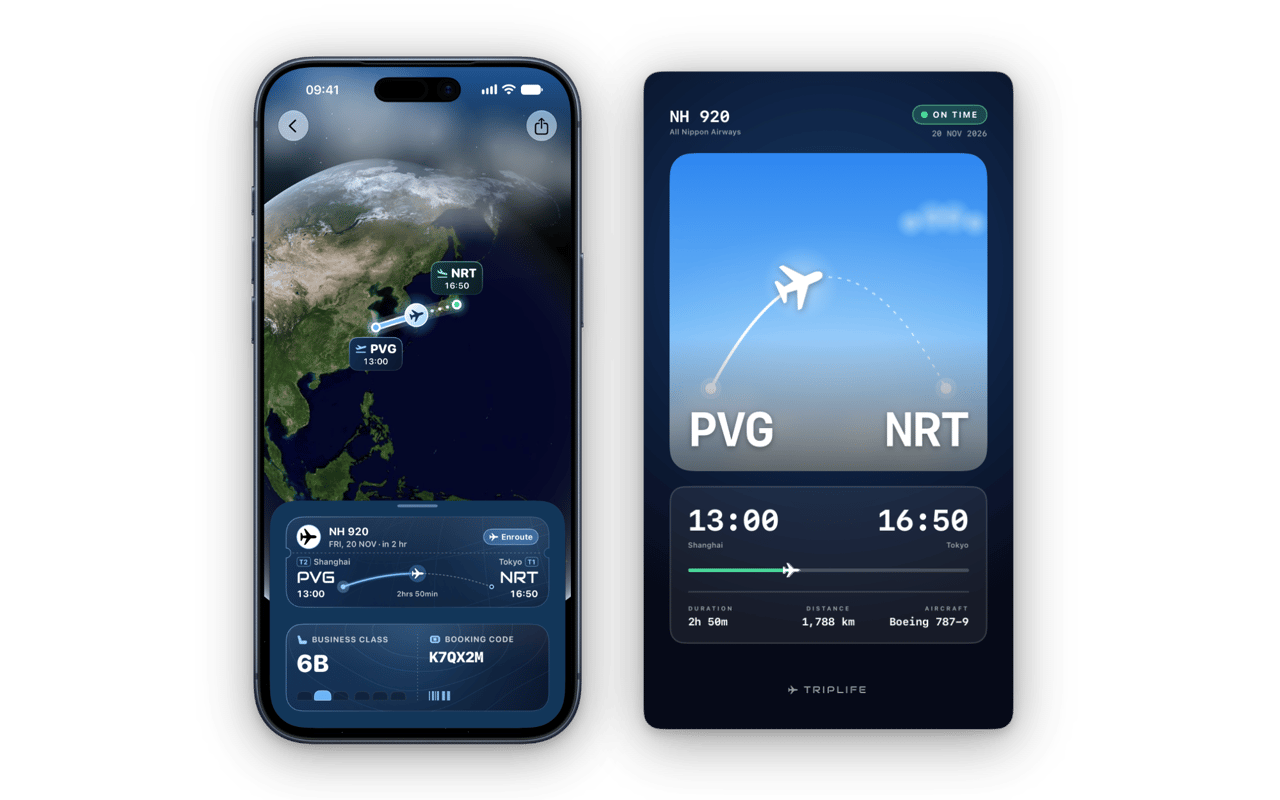
在航班詳情頁,可以把機票記為一筆航班開支,預算就不會漏掉這一項。想讓別人知道你身在何處,可以把航班分享成圖:航班有五款模板,由登機證樣式到畫在天空的航線都有;地點的海拔也有自己的五款模板。
NH 920 於 13:00 由上海起飛,當地時間 16:50 原定抵達成田機場。飛過海面時,畫面顯示飛機在海上的位置,還有座位 6B 和訂位編號。傳給在到達大堂接機的朋友的那張航班軌跡圖,比任何訊息都說得清楚。
新模板與天際線
分享旅程相片現在多了三款模板:藍圖、菲林和海報。加上原有的五款,一張相片就有八種樣式,都能變成值得分享的圖。
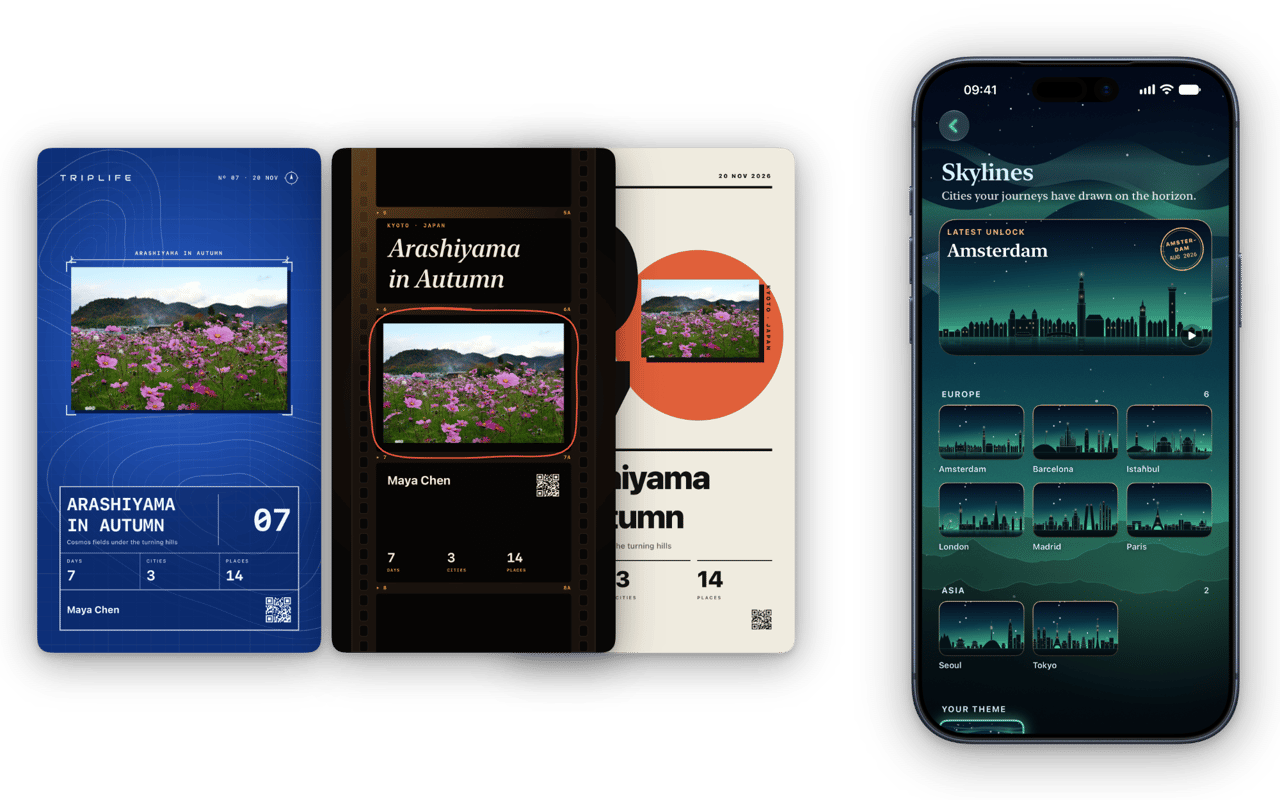
另外還有八個新城市的天際線:馬德里、米蘭、阿姆斯特丹、巴塞隆拿、首爾、伊斯坦布爾、吉隆坡和洛杉磯。天際線會隨你出行而陸續出現在天際線圖庫中,圖庫位於個性化 › 主題之下。TripLife Pro用戶還可以把其中一個設為 App 背景。
Takeshi Kuboki 拍攝的嵐山相片,秋山下一片波斯菊,套用藍圖好似速寫簿上的一頁,套用菲林好似一卷菲林,套用海報便是一張旅遊海報。隨著旅程越來越多,天際線圖庫會陸續加入更多城市,揀選哪一個留在旅程列表後面,成了一件小樂事。
iPhone Duo放在書枱上
在iPhone Duo上,把手機半開放在書枱或酒店床頭櫃上,外屏就能顯示枱鐘:時間、所在地點、海拔、天氣和日落時間。它每分鐘更新一次,天黑後會自動調暗。
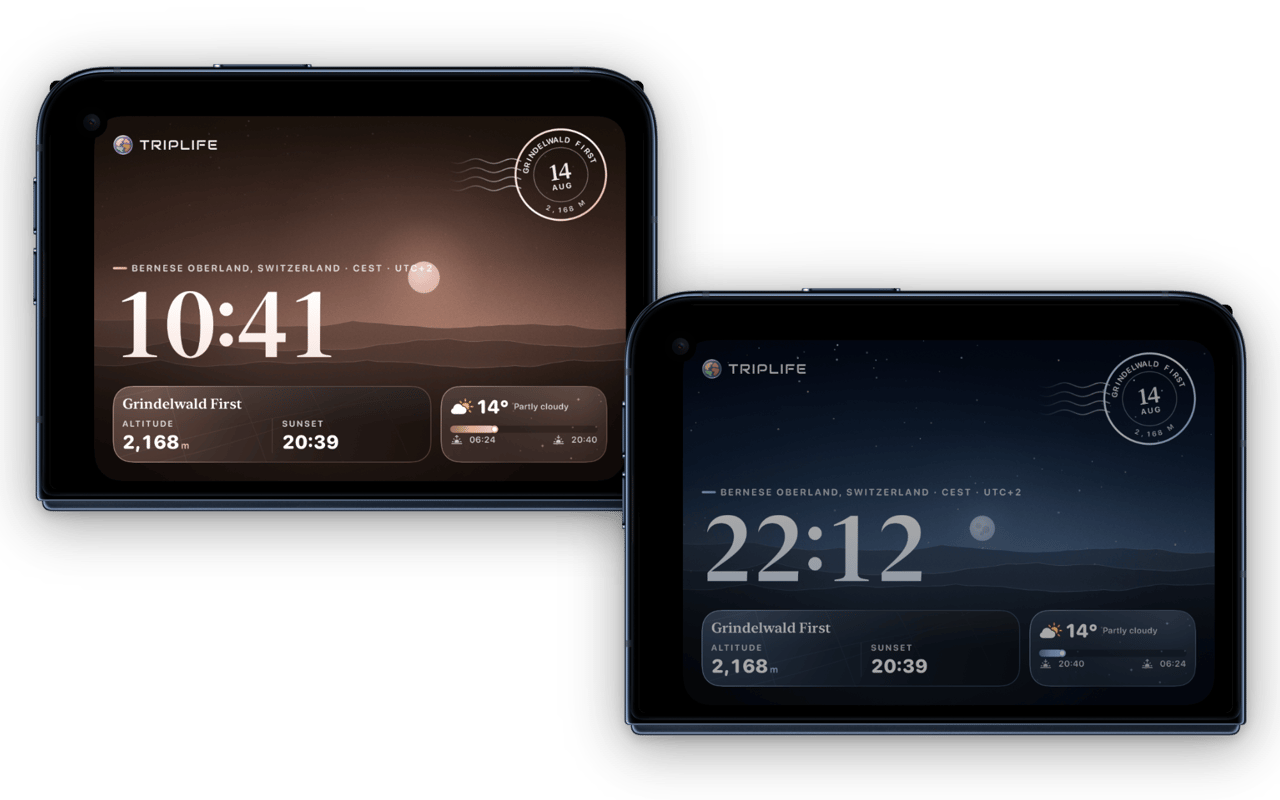
想讓枱鐘自動出現,可到個性化 › 枱鐘,把自動開啟打開;想收起時,先按一下時鐘,然後按關閉。開合手機時,護照及天際線會隨之而變,兩個屏幕之間的轉換,就像一個連貫的動作。
八月的一個週末,在格林德瓦,枱鐘就放在床頭櫃上。早上顯示 10:41,旁邊標示當日 20:39 日落,提醒你傍晚前出門,趕上山頂的光。夜裏調暗下來,顯示 22:12,亮度剛好看得清時間,又不會打擾暗處的房間。
你可能留意到的細節
- 字號:跟隨你在系統中設定的大小,大字也能正常排版
- 旁白:TripLife支援系統的屏幕朗讀功能
- 減少動態效果:TripLife會遵從你在系統中開啟的這項設定
- 增加對比:TripLife亦會遵從你在系統中開啟的這項設定
- 過往旅行:可以直接從清單匯入旅程
- Mac 上的旅行文件:把檔案拖入即可加入
更新後,試一試
TripLife 2.1版已於 App Store 上架。在iPhone更新TripLife,按一下建立旅程,跟著紙飛機飛往下一個目的地;然後回到書枱前,在 Mac 上打開同一段旅程,讓大屏幕處理較耗時的部分。分享模板中的京都相片,是 Takeshi Kuboki 拍攝的「Autumn foliage 2012」,依據 CC BY 2.0 授權,來自 Wikimedia Commons。