TripLife登陆 Mac,新建旅程从一架纸飞机开始
十一月的一个周日晚上,两周后就要去日本赏秋。寺庙清单存在一个网页里,列车时刻在另一个网页里,手机还总从桌沿滑下去。你想一次看完整周的安排,随时挪动某一天,出门时又能把这些都带在身上。TripLife 2.1想帮的,正是这样的晚上。
TripLife 2.1把旅程搬到 Mac 上,新建旅程也变成了一趟短途飞行。它还能从照片图库里找回过往旅行,让每个航班都有一页值得细看的详情,增加几种分享方式,并让iPhone Duo变成桌上的时钟。
在桌前规划
TripLife现在可以在 Mac 上使用。回到书桌前打开,在手机上开始的旅程会出现在大屏幕上:地图、每一天和所有停靠点并排放着,还能用键盘把火车上没打完的备注接着写完。
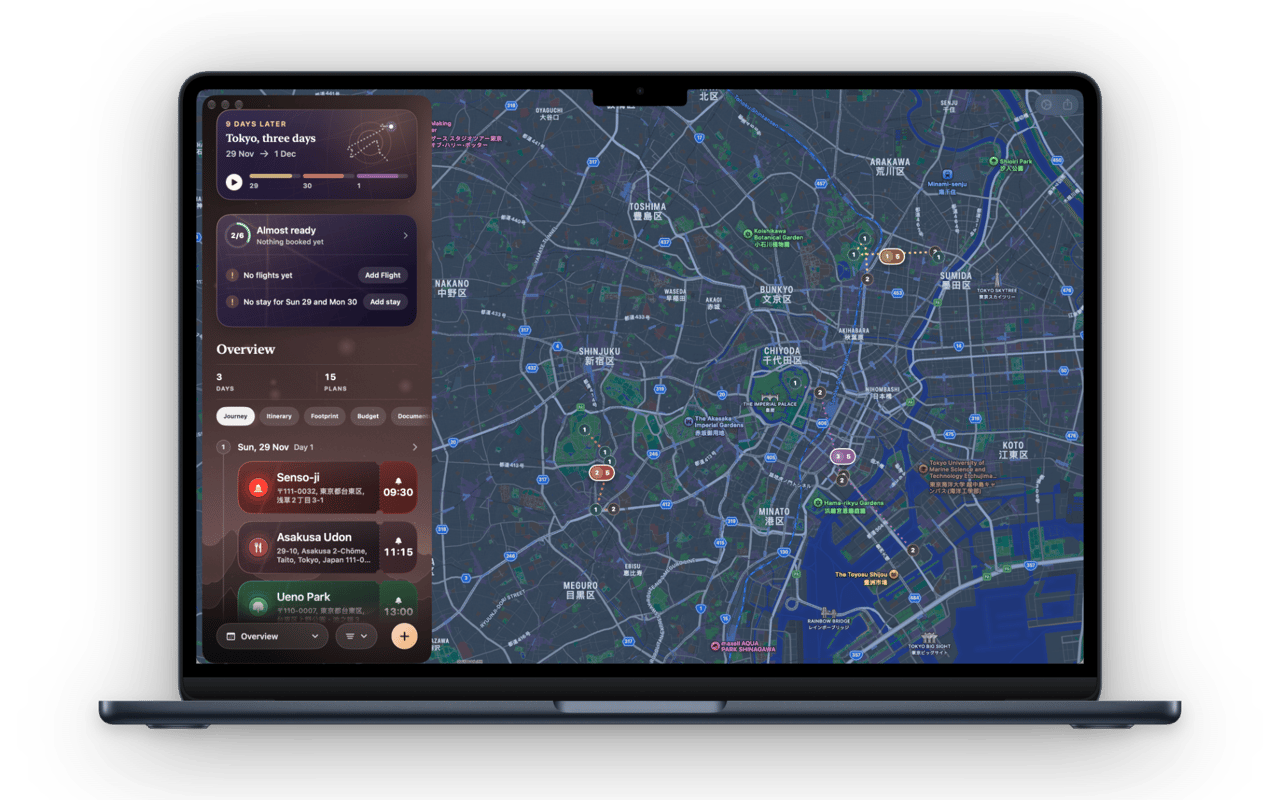
打开一段旅程,地图会铺满整个画面,当天的停靠点也一直看得见。把酒店确认单或票券 PDF 拖进旅行文档,它就会归入这段旅程。iCloud同步是TripLife Pro的功能:开启后,在 Mac 上添加的内容会同步到iPhone和iPad,反过来也一样。
我们拿三天的东京行程做了测试。第一天依次是浅草寺 9:30、浅草乌冬 11:15 和上野公园 13:00,列表旁边的地图一眼就能看出几处相距多近,整天的安排一分钟就能核对并调换顺序。第二天一早,同一份行程已经在手机上打开了。
跟着纸飞机出发
新建旅程现在就像一趟短途飞行。纸飞机依次带你选目的地、日期、旅程名称、封面和预算,最后落在一页上,告诉你旅程已经准备好。每一步只问一个问题,开始一段旅程只要一分钟,不用对着一张长表格填。
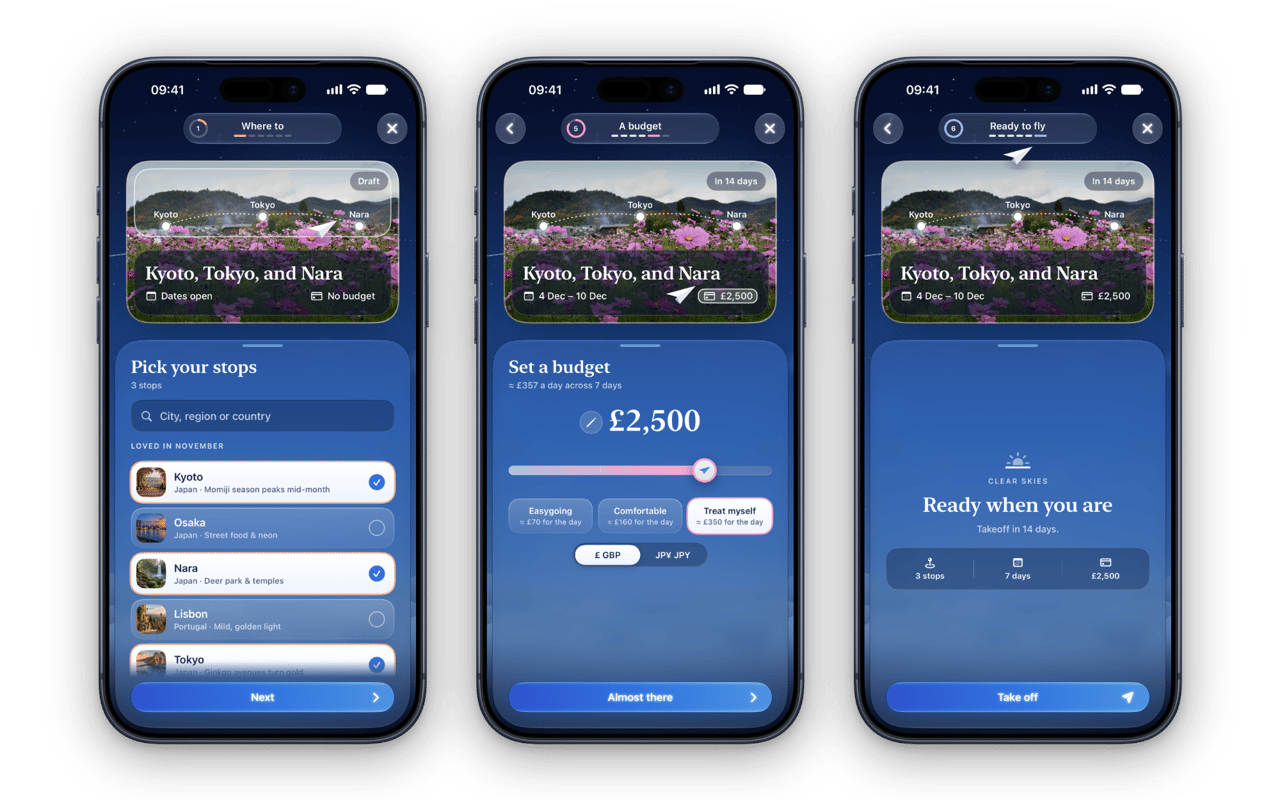
点按新建旅程,纸飞机就起飞了。第一步的搜索框下面是本月精选,如果你有空档却还没定下去处,可以直接从精选开始。目的地可以选一个,也可以选好几个;日期、名称、封面和预算依次设置,不清楚的可以先跳过。
这趟秋季去日本,我们一个字都没搜。京都已经在十一月的精选里,备注写着枫叶大约在月中最红,奈良就排在下面。我们又加上东京,从上海飞来的航班就在这里降落。选了十二月初的一周,设好预算,纸飞机落地时,旅程已经有了三座城市,等着填入每一天。
从照片找回过往旅行
很多人的照片图库里存着好几年的出行照片,却没有留下任何记录。允许TripLife访问照片后,它会替你找出这些旅程,新照片进来时还会在后台继续同步,并能把每一段连同日期和地点,存进过往旅行。
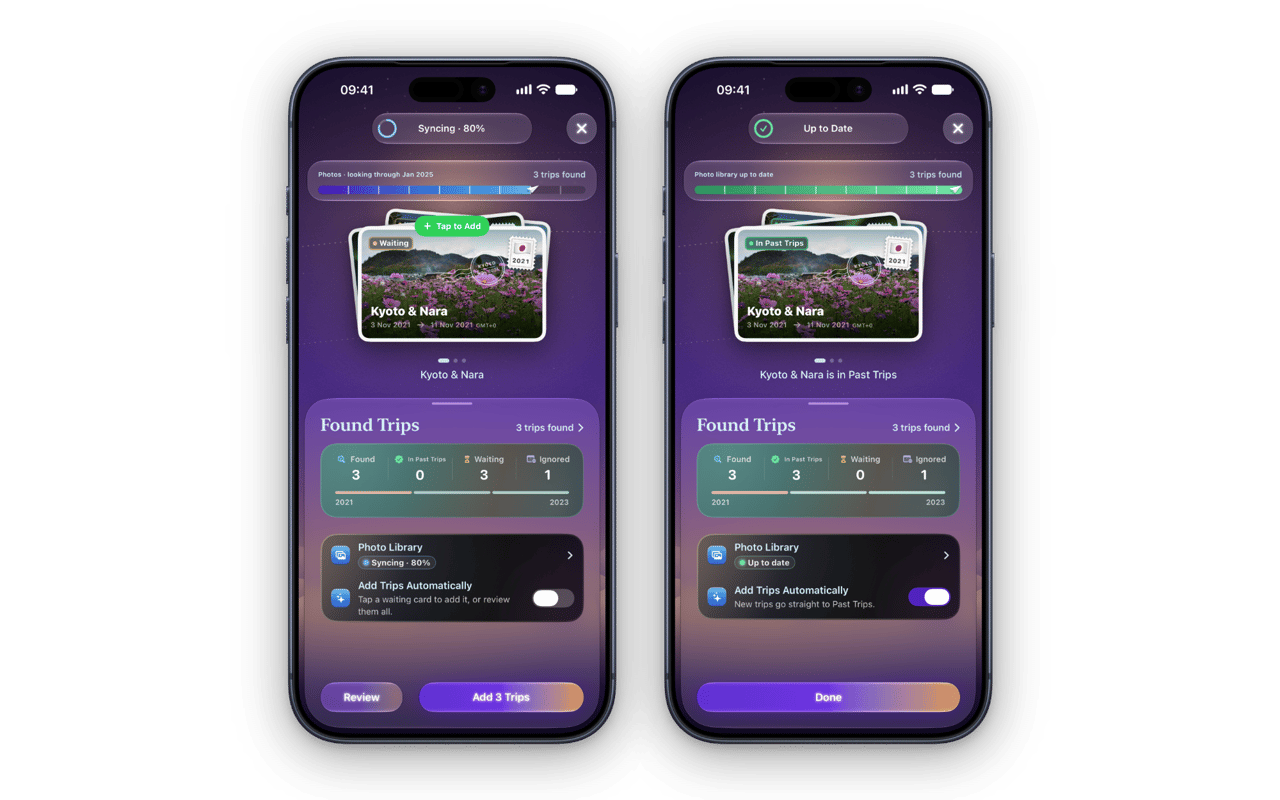
TripLife询问时允许访问照片,或者直接从过往旅行开始,搜索会自己进行,你可以先去忙别的。搜索结束后,看看找到了什么,再把想留下的旅程存进过往旅行。免费版累计最多导入 10 段过往旅行,TripLife Pro没有上限。
几年前在京都和奈良的那一周,一趟由出差变成假期的旅行,还有终于去看海的那个夏天:它们都会以旅程的形式回来,带着照片和日期,不用一个字一个字敲进去。
值得打开看看的航班详情
打开一个航班,航线会画在地球上,飞机就在航线中间,两端标着起飞和降落时间。地图下方,座位、舱位和预订号放在一起,登机口需要的信息都在同一页。
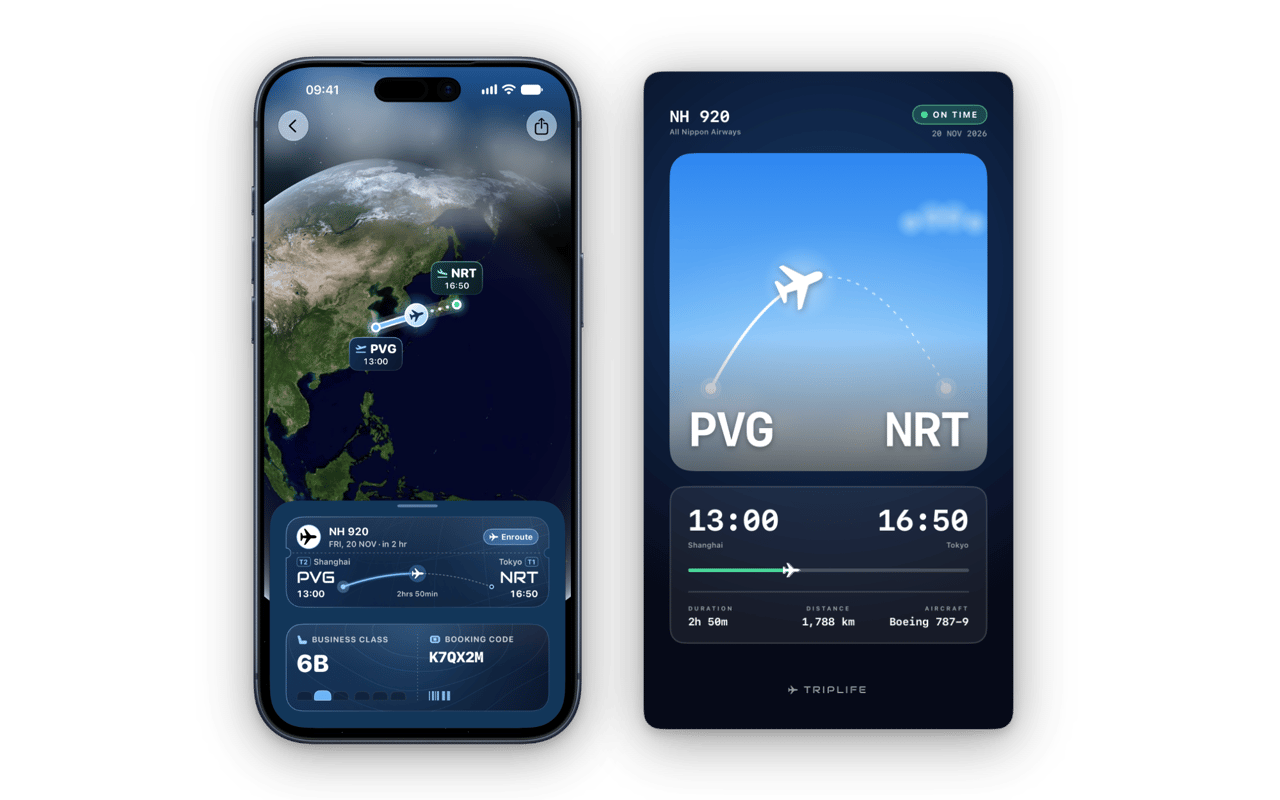
在航班详情里,可以把机票记成一笔航班花费,预算就不会漏掉这一项。想让别人知道你在哪儿,就把航班分享成图:航班有五款模板,从登机牌样式到画在天空里的航线都有;地点的海拔也有自己的五款模板。
NH 920 于 13:00 从上海起飞,当地时间 16:50 原定抵达成田。飞过海面时,页面上是飞机在海上的位置,还有座位 6B 和预订号。发给到达厅接机朋友的那张飞行轨迹图,说得比任何消息都清楚。
新模板与天际线
分享旅程照片现在多了三款模板:蓝图、胶片和海报。加上原有的五款,一张照片就有八种样式,都能变成值得发出去的图。
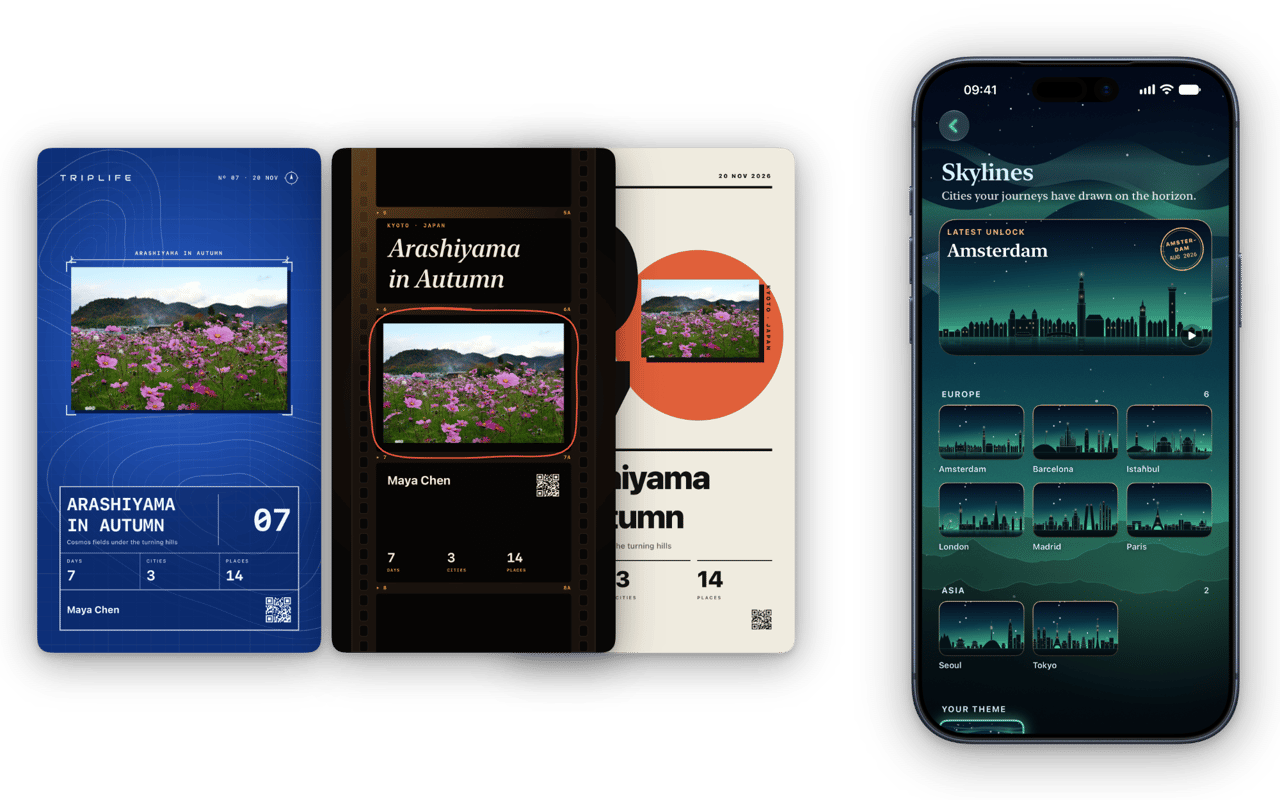
另外还有八座新城市的天际线:马德里、米兰、阿姆斯特丹、巴塞罗那、首尔、伊斯坦布尔、吉隆坡和洛杉矶。天际线会随你的出行陆续出现在天际线图库里,图库位于个性化 › 主题下。TripLife Pro用户还能把其中一座设为 App 背景。
Takeshi Kuboki 拍摄的岚山照片,秋山下一片波斯菊,套进蓝图,像速写本上的一页;套进胶片,像一卷胶片;套进海报,就是一张旅游海报。随着旅程越来越多,天际线图库里会陆续多出几座城市,选哪一座留在旅程列表背后,成了一件小乐事。
iPhone Duo摆在桌上
在iPhone Duo上,把手机半开立在桌上或酒店床头柜上,外屏就能显示台钟:时间、所在地点、海拔、天气和日落时间。它每分钟刷新一次,天黑后自动变暗。
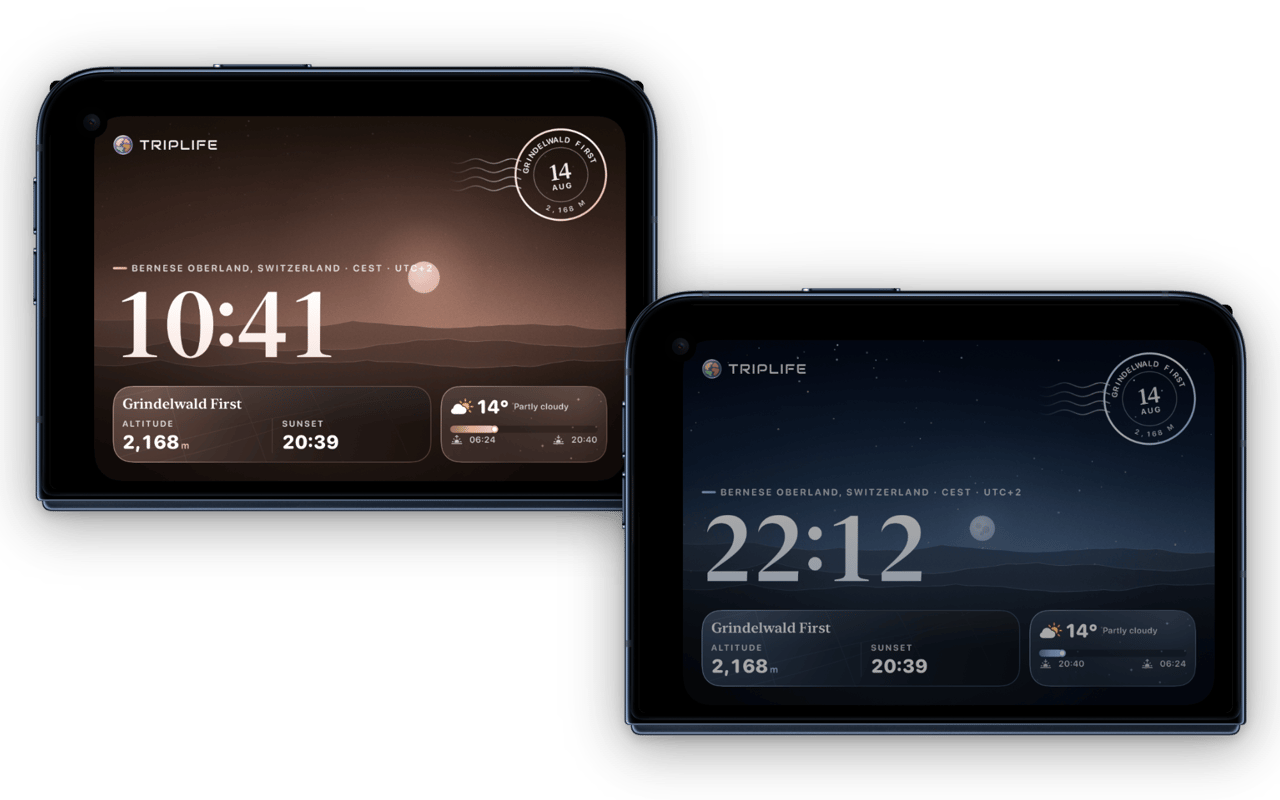
想让它自己出现,在个性化 › 台钟里打开自动打开;想收起来时,先点一下时钟,然后点关闭。开合手机时,护照和你的天际线会跟着变化,从一个屏幕切换到另一个屏幕,就像一个连贯的动作。
八月的一个周末,在格林德瓦,这台钟立在床头柜上。早上它显示 10:41,旁边标着当天 20:39 日落,提醒你傍晚前出门,赶上山顶的光。夜里它调暗下来,显示 22:12,亮度刚好看得清时间,又不会打扰暗处的房间。
你可能注意到的小改动
- 字号:跟随你在系统里设定的大小,大字也能正常排版
- 旁白:TripLife支持系统的屏幕朗读功能
- 减弱动态效果:TripLife会遵从你在系统里开启的这项设置
- 增强对比度:TripLife同样会遵从你在系统里开启的这项设置
- 过往旅行:可以直接从列表里导入旅程
- Mac 上的旅行文档:把文件拖进来就能添加
更新后,试一试
TripLife 2.1版已在 App Store 上线。在iPhone上更新TripLife,点按新建旅程,跟着纸飞机飞向下一个目的地;回到书桌前,在 Mac 上打开同一段旅程,让大屏幕分担那些费时的部分。分享模板里的京都照片,是 Takeshi Kuboki 拍摄的“Autumn foliage 2012”,依据 CC BY 2.0 授权,来自 Wikimedia Commons。